Word 互換モードとは:旧バージョンとの互換性を確保
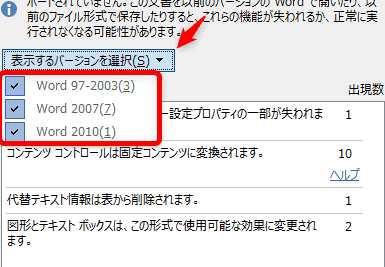
ワードの互換モードとは、以前のバージョンで作成された文書を最新のワードで開いたり編集したりする際に、レイアウトやデザインが崩れないようにする機能のことです。互換モードを使用することで、以前のバージョンでの表現や機能を維持したまま文書を更新することができます。この機能は、特に以前のバージョンでの文書作成にこだわる必要があるビジネスや学校の文書作成に役立ちます。この記事では、ワードの互換モードの仕組みや使い方について詳しく解説します。
Word 互換モードとは:旧バージョンとの互換性を確保
Word 互換モードとは、Microsoft Wordの新しいバージョンが古いバージョンで作成された文書を正しく読み込むことができるようにする機能です。この機能により、古いバージョンのWordで作成された文書を新しいバージョンのWordで編集することができます。
互換モードの目的
互換モードの主な目的は、古いバージョンのWordで作成された文書を新しいバージョンのWordで正しく読み込むことです。これにより、文書の内容やフォーマットが損なわれることなく、新しいバージョンのWordで編集することができます。
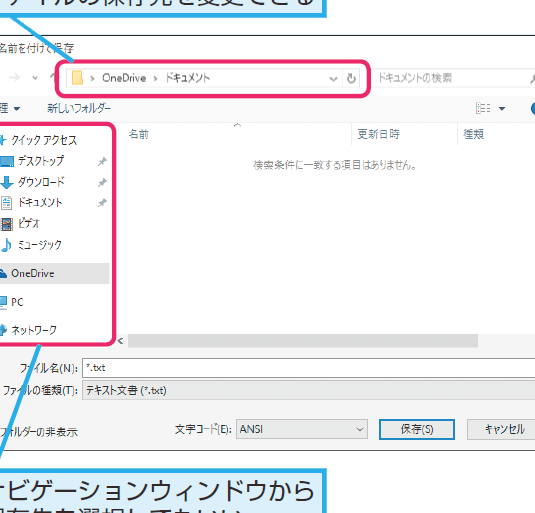
Word 保存:ファイルの種類と保存場所を選択互換モードの機能
互換モードには、以下の機能があります。 VintageのWordバージョンとの互換性を確保 VintageのWordバージョンで作成されたドキュメントの正確な読み込み VintageのWordバージョンで作成されたドキュメントの正確な編集
互換モードの設定
互換モードの設定は、Wordのプログラム内で行うことができます。以下の手順に従うことで、互換モードを設定することができます。 1. Wordを起動します。 2. ファイルメニューをクリックします。 3. オプションをクリックします。 4. 互換性タブをクリックします。 5. 互換モードのチェックボックスをオンにします。
互換モードの使用方法
互換モードを使用するには、以下の手順に従うことで、互換モードで文書を開くことができます。 1. Wordを起動します。 2. ファイルメニューをクリックします。 3. 開くをクリックします。 4. 互換モードのチェックボックスをオンにします。 5. 文書ファイルを選択します。 互換モードで文書を開くと、文書の内容やフォーマットが保持され、新しいバージョンのWordで編集することができます。
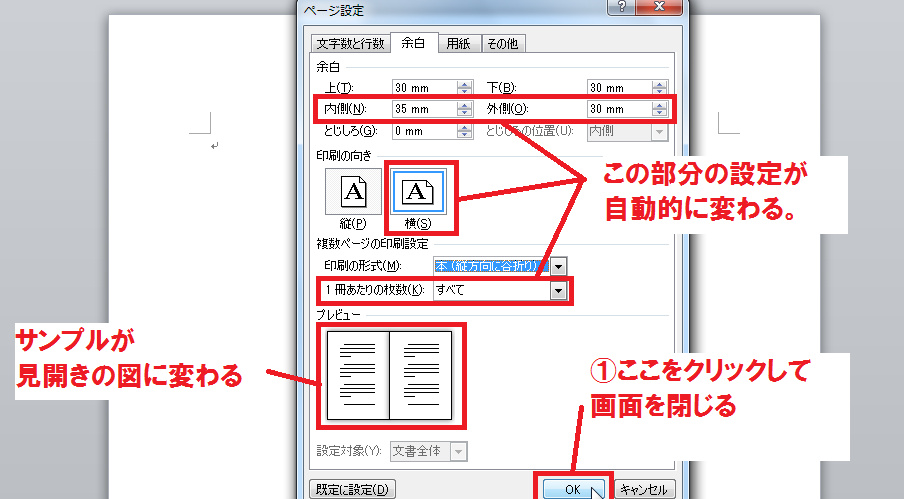
Word 冊子印刷:ページを自動で並べ替えて印刷互換モードの問題点
互換モードには、以下のような問題点があります。 古いバージョンのWordで作成された文書の編集は制限される場合がある。 一部の機能や機能は使用できない場合がある。
よくある質問
Wordの互換モードとは何か
Wordの互換モードは、Microsoft Office製のワードプロセッサ、Microsoft Wordの機能の一つです。旧バージョンのWordで作成された文書ファイルを、新バージョンのWordで開いたときに、文書のレイアウトやフォーマットが崩れないようにするために使用されます。互換モードを有効にすると、新バージョンのWordの機能の一部が制限され、旧バージョンのWordに近い動作になるため、古い文書ファイルとの互換性を確保することができます。
互換モードを使用するメリットとは
互換モードを使用するメリットは、文書ファイルの互換性を確保できることです。新バージョンのWordで古い文書ファイルを開いたときに、レイアウトやフォーマットが崩れたり、意図しない変更が加わることがありません。また、新旧バージョンの共存を可能にし、古いバージョンのWordで作成された文書ファイルを、新バージョンのWordで簡単に開くことができます。さらに、以前のバージョンとの互換性を確保するため、古い文書ファイルを新しいバージョンに移行する際の手間が減ります。
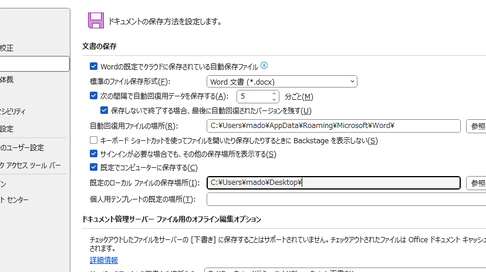
Word 初期設定:カスタマイズで使いやすく!互換モードを使用する方法は
互換モードを使用する方法は、新バージョンのWordで文書ファイルを開いたときに、ファイルメニューをクリックし、情報を選択します。次に、文書の保護の下の、互換モードの設定をクリックします。すると、互換モードの設定画面が表示されます。この画面で、互換モードを有効にするチェックボックスをオンにすると、互換モードが有効になります。さらに、互換モードを設定するというボタンをクリックすると、互換モードの設定画面が表示され、互換モードを設定することができます。
互換モードを使用する際の注意点は
互換モードを使用する際の注意点は、新バージョンのWordの機能の一部が制限されることです。互換モードを有効にすると、新バージョンのWordの機能の一部が使用できなくなります。また、文書ファイルの編集をすると、互換モードが自動的に停止することがあるため、再度互換モードを有効にする必要があります。さらに、互換モードを使用した場合、文書ファイルのレイアウトやフォーマットが崩れないようにするために、新バージョンのWordの機能を使用できない場合があります。