Word 上書き保存:変更内容を保存する方法と注意点
Word上書き保存は、Microsoft Wordでファイルを更新して保存する方法の一つです。しかし、上書き保存を実行すると変更前のファイルは失われ、元に戻すことはできません。このため、上書き保存を行う際には、変更内容を保存する方法や注意点を理解することが重要です。この記事では、Word上書き保存の方法、変更内容を保存するための diferente方法、上書き保存の注意点などを解説します。Word上書き保存の正しい使い方を知ると一緒に、Microsoft Wordを安全に使用できるようになります。
Word で変更内容を上書き保存する方法と注意点
Word で作成したドキュメントを変更した場合、変更内容を上書き保存することができます。しかし、上書き保存する際には注意点があります。本記事では、Word で変更内容を上書き保存する方法と注意点について詳しく説明します。
上書き保存の方法
Word で変更内容を上書き保存するには、以下の手順に従います。 1. 変更したいドキュメントを開きます。 2. 「ファイル」メニューをクリックし、「保存」を選択します。 3. 変更内容を上書き保存する場合は、「上書き保存」を選択します。 4. Changes を保存するには、「保存」ボタンをクリックします。
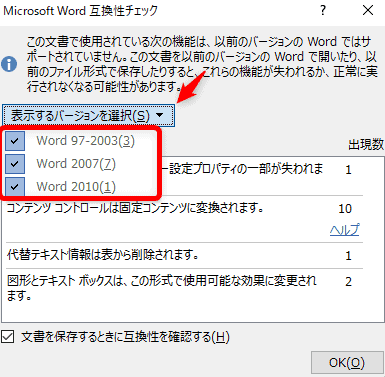
Word 互換モードとは:旧バージョンとの互換性を確保上書き保存の注意点
上書き保存する際には、以下の点に注意してください。 上書き保存すると、以前のバージョンは失われます。 ファイル名を変更せずに上書き保存すると、以前のバージョンは上書きされます。 上書き保存する前に、変更内容を確認してください。
バックアップを作成する
上書き保存する前に、バックアップを作成することをお勧めします。バックアップを作成することで、変更内容を失う心配がありません。バックアップを作成する方法は、以下の通りです。 1. 「ファイル」メニューをクリックし、「バックアップ」を選択します。 2. バックアップファイル名を入力し、「保存」ボタンをクリックします。
異なるバージョンを保存する
異なるバージョンを保存することで、変更内容を追跡できます。異なるバージョンを保存する方法は、以下の通りです。 1. 「ファイル」メニューをクリックし、「名前を付けて保存」を選択します。 2. ファイル名を変更し、「保存」ボタンをクリックします。
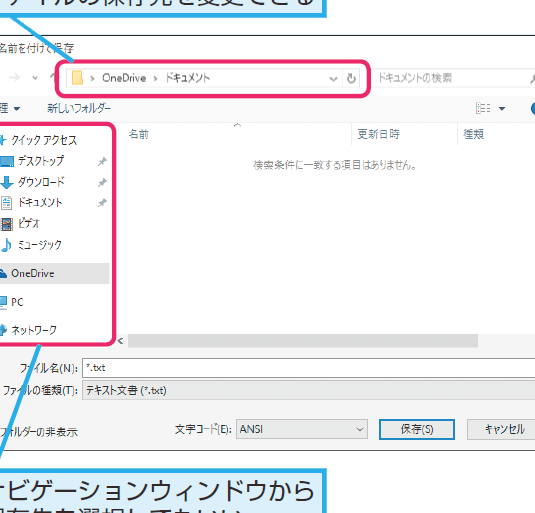
Word 保存:ファイルの種類と保存場所を選択変更履歴を確認する
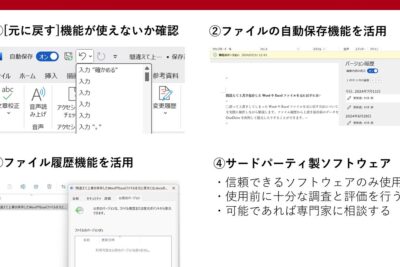
変更履歴を確認することで、変更内容を追跡できます。変更履歴を確認する方法は、以下の通りです。 1. 「ファイル」メニューをクリックし、「変更履歴」を選択します。 2. 変更履歴ウィンドウで変更内容を確認します。
| 上書き保存 | バックアップ作成 | 異なるバージョン保存 | 変更履歴確認 |
|---|---|---|---|
| 変更内容を上書き保存する | 以前のバージョンを保存する | 異なるバージョンを保存する | 変更内容を追跡する |
| 保存ボタンをクリック | バックアップを作成する | 名前を付けて保存する | 変更履歴を確認する |
よくある質問
Wordのファイルを上書き保存する場合、変更内容はすべて失われるのですか?
Wordのファイルを上書き保存する場合、変更内容はすべて失われる可能性があります。ファイルを上書き保存する前に、変更内容を保存するには、ファイルを別名で保存するか、バックアップファイルを作成する必要があります。このようにすることで、変更内容が失われないようにすることができます。上書き保存をする際には、注意して行う必要があります。
Wordのファイルを上書き保存する場合、変更内容を保存するにはどうしたらよいですか?
Wordのファイルを上書き保存する場合、変更内容を保存するには、ファイル名を変更するか、別のフォルダに保存することをお勧めします。ファイル名を変更する場合には、ファイル名の末尾に日付や番号を追加するなど、変更内容がわかるようにファイル名を変更することが重要です。別のフォルダに保存する場合には、フォルダ名に日付やプロジェクト名などを入れると、ファイルの管理が楽になります。
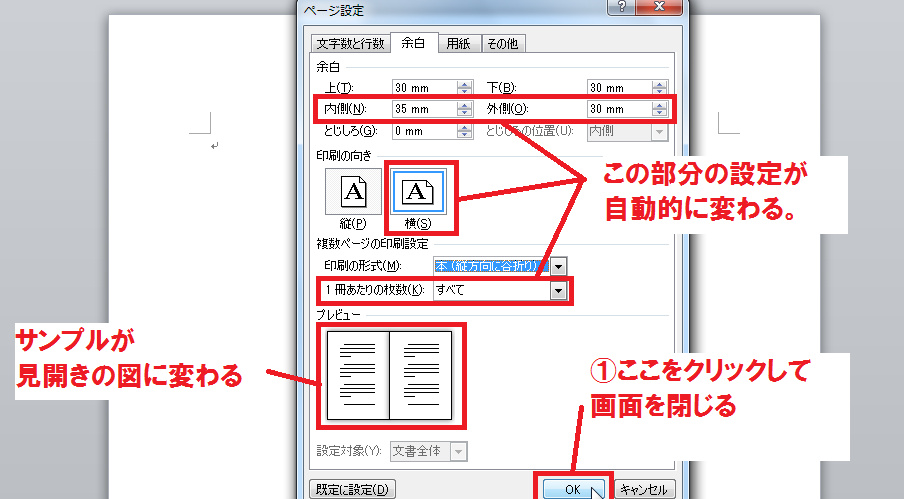
Word 冊子印刷:ページを自動で並べ替えて印刷Wordのファイルを上書き保存する場合、バックアップファイルを作成する方法は?
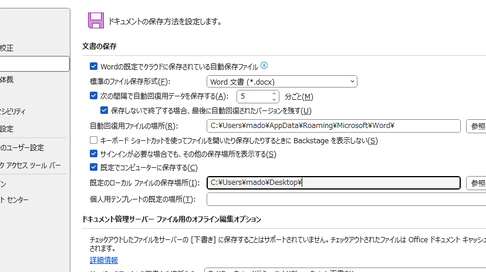
Wordのファイルを上書き保存する場合、バックアップファイルを作成する方法は、「ファイル」メニューの「ファイルの保存」をクリックし、「ファイル名」にファイル名を入力し、「保存」をクリックするだけです。バックアップファイルを作成することにより、ファイルを上書き保存する際に変更内容が失われる心配がなくなります。バックアップファイルを作成する際には、保存場所を変更したり、ファイル名を変更したり、保存形式を変更したりすることができます。
Wordのファイルを上書き保存する場合、注意点は?
Wordのファイルを上書き保存する場合、注意点は、ファイルを上書き保存する前に、ファイルのバージョンを確認することです。ファイルを上書き保存する前に、ファイルのバージョンを確認することで、変更内容が失われないようにすることができます。また、ファイルを上書き保存する際には、ファイルサイズが大きくなる可能性があることにも注意する必要があります。ファイルサイズが大きくなる可能性があるため、ファイルを保存する前にファイルサイズを確認する必要があります。