Wordの自動保存機能を設定する方法|データ損失を防ぐ
Microsoft Wordは、文書作成において不可欠なツールの一つです。しかしながら、作業中のデータ損失は、ユーザーにとって大きなストレスを引き起こす原因となります。データを失うことなく、効率的な作業を行うためには、Wordの自動保存機能の設定が重要です。本稿では、Wordの自動保存機能を設定する方法を詳しく解説します。_word documentの保存間隔の設定、保存先の指定、自動保存の有効化など、’automatic saving機能を効果的に活用するためのTipsを紹介します。
Wordの自動保存機能を設定する方法|データ損失を防ぐ
自動保存機能は、Wordなどの文書作成ソフトウェアに搭載されている機能で、指定された時間間隔ごとにファイルを自動的に保存することで、データの喪失を防ぐことができる。この記事では、Wordの自動保存機能を設定する方法について解説する。
自動保存機能のメリット
自動保存機能は、以下のようなメリットがある。 データの喪失を防ぐことができる。 作業者が安心して作業ができる。 作業者の生産性を向上させることができる。
Wordで行数を増やす方法|改行とページ追加自動保存機能を設定する手順
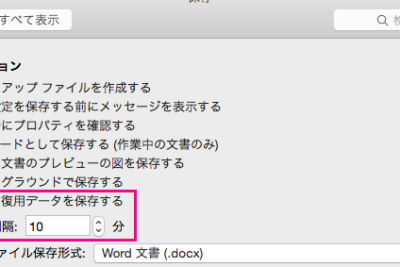
自動保存機能を設定する手順は以下の通りである。 1. Wordを起動し、ファイルメニューの「オプション」をクリックする。 2. 「保存」タブをクリックする。 3. 「自動保存」のチェックボックスを選択し、保存間隔を指定する。 4. 「自動保存先」の先頭に「C:Usersユーザー名ドキュメントWord 自動保存」を指定する。 5. 「OK」をクリックして設定を保存する。
自動保存機能の保存先を変更する方法
自動保存機能の保存先を変更する方法は以下の通りである。 1. Wordを起動し、ファイルメニューの「オプション」をクリックする。 2. 「保存」タブをクリックする。 3. 「自動保存先」の欄に保存先のパスを指定する。 4. 「OK」をクリックして設定を保存する。
自動保存機能を無効にする方法
自動保存機能を無効にする方法は以下の通りである。 1. Wordを起動し、ファイルメニューの「オプション」をクリックする。 2. 「保存」タブをクリックする。 3. 「自動保存」のチェックボックスを選択解除する。 4. 「OK」をクリックして設定を保存する。
Wordを購入する方法|永続ライセンス版とサブスクリプション自動保存機能で保存されるファイルの種類
自動保存機能で保存されるファイルの種類は以下の通りである。 | ファイル名 | ファイル種類 | 内容 | | :————– | :——- | :——– | | autosave.draft | .wtmp | 自動保存されたファイル | | autosave.draft2 | .wtmp | 自動保存されたファイル | 自動保存機能で保存されるファイルは、「.wtmp」という拡張子が付与されるファイルである。これらのファイルは、Wordで開くことができる。
自動保存機能のトラブルシューティング
自動保存機能のトラブルシューティングについては以下の通りである。 自動保存がされない場合:保存間隔や自動保存先の設定を確認する。 自動保存されたファイルが読み込めない場合:Wordで開くことができるか確認する。 自動保存されたファイルが破損している場合:Wordで開くことができるか確認する。
よくある質問
Wordの自動保存機能を設定する方法を教えてください。
Wordの自動保存機能を設定するには、以下の手順に従ってください。Wordを起動し、ファイルメニューから「オプション」を選択します。「オプション」ダイアログボックスで、「保存」タブをクリックします。「自動保存」のセクションで、自动保存の間隔を設定します。自動保存の間隔は、分で設定され、デフォルトは10分です。この間隔を変更することで、自動保存の頻度を調整できます。
Wordの錨マークとは?表示・非表示と使い方自動保存機能の利点について教えてください。
自動保存機能は、データ損失を防ぐために非常に重要な機能です。文書を編集中、突然電源が落ちたり、ソフトウェアが異常終了したりした場合、保存していない作業内容が失われることがあります。しかし、自動保存機能を設定すると、指定した間隔で自動的に保存されます。つまり、電源が落ちたりソフトウェアが異常終了したりしても、作業内容が失われることはありません。また、自動保存機能により、手動で保存する手間も省けるため、効率的な作業が可能になります。
自動保存機能の設定方法は、Mac版とWindows版で違いますか。
はい、Mac版とWindows版のWordでは、自動保存機能の設定方法が異なります。Windows版の場合は、ファイルメニューから「オプション」を選択し、「保存」タブで自動保存の間隔を設定します。一方、Mac版の場合は、Wordメニューから「環境設定」を選択し、「保存」タブで自動保存の間隔を設定します。ただし、自動保存機能自体はどちらのバージョンでも設定可能であり、データ損失を防ぐために設定することをお勧めします。
自動保存機能の間隔はどれくらいに設定するのが適切ですか。
自動保存機能の間隔は、作業内容や作業環境によって異なります。一般的には、10分から30分の間隔で設定することが多いです。ただし、重要な文書の作成中や、データ損失のリスクが高くなる状況では、5分や1分の短い間隔で設定することを検討することがあります。一方、簡易な作業であれば、60分以上の間隔で設定することもあります。
Wordで音声入力する方法|音声認識で文字入力