Wordの錨マークとは?表示・非表示と使い方
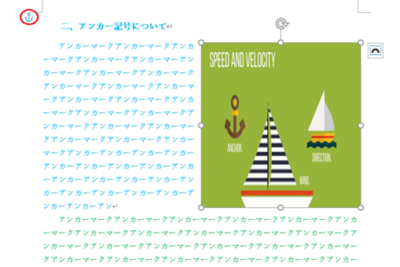
Wordではテキストや図形などの位置を固定する際に錨マークを使用します。錨マークとは、マークを挿入した位置とオブジェクトを結び付けることにより、ページ内の任意の位置にオブジェクトを固定します。しかし、錨マークを表示するか非表示にするかは、デフォルトでは非表示になっている設定です。また、錨マークが表示されると、オブジェクトが固定されている箇所に錨マークが表示されます。錨マークの表示や非表示、錨マークの種類や使い方について詳しく紹介します。
Wordの錨マークとは何か?表示と非表示の使い方を徹底解説
Wordの錨マークとは、文章や画像などを 固定するためのマークのことです。この機能は、文章や画像を特定の位置に固定し、他の要素の移動や編集に対応する必要がある場合に利用されます。以下では、Wordの錨マークの表示と非表示の方法、またそれらの使い方について詳しく説明します。
錨マークの種類と表示方法
Wordでは、錨マークには次の4種類があります。 – 行錨 – 文錨 – 図錨 – 略錨 これらの錨マークは、表示と非表示を切り替えることができます。表示するには、[ホーム]タブの[段落]グループ内にある「段落マーク」をクリックし、[段落]ダイアログボックスの[位置]タブで錨マークを選択します。
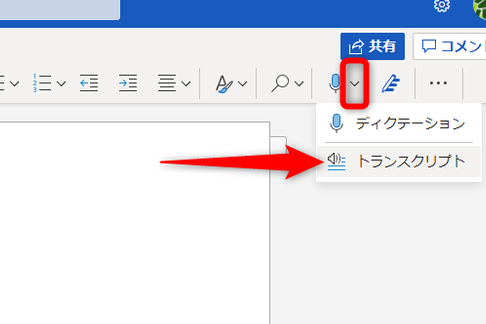
Wordで音声入力する方法|音声認識で文字入力錨マークの表示方法
錨マークを表示するには、次の手順に従います。 – [ホーム]タブの[段落]グループ内の「段落マーク」をクリックします。 – [段落]ダイアログボックスの[位置]タブで錨マークを選択します。 – [OK]ボタンをクリックします。
錨マークの非表示方法
錨マークを非表示にするには、次の手順に従います。 – [ホーム]タブの[段落]グループ内の「段落マーク」をクリックします。 – [段落]ダイアログボックスの[位置]タブで錨マークの選択を解除します。 – [OK]ボタンをクリックします。
錨マークの使い方
錨マークは、以下の用途で利用することができます。 – 文章や画像を特定の位置に固定する – 表や図を文章内に挿入する – 図や表を段落内に固定する – 略語の定義を文章内に記載する
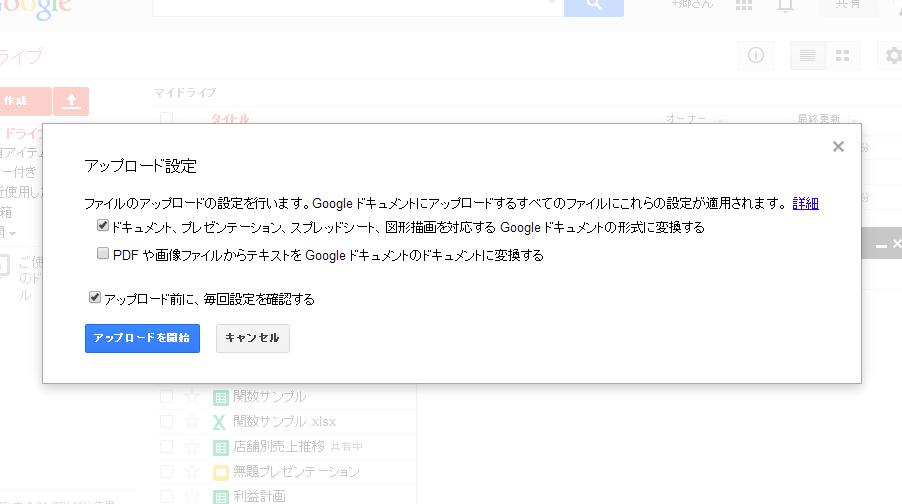
GoogleドキュメントとWord:連携方法&互換性の注意点錨マークの注意点
錨マークを使用する際には、以下の点に注意する必要があります。 – 錨マークは文章や画像が複雑になる場合に使いすぎに注意すること – 錨マークを使用すると、文章や画像の位置が固定されるため、他の要素との関係に注意すること | 錨マークの種類 | 説明 | 表示方法 | 非表示方法 | | — | — | — | — | | 行錨 | 文章や画像を特定の行に固定する | [ホーム]タブの[段落]グループ内の「段落マーク」をクリックし、[段落]ダイアログボックスの[位置]タブで錨マークを選択する | [ホーム]タブの[段落]グループ内の「段落マーク」をクリックし、[段落]ダイアログボックスの[位置]タブで錨マークの選択を解除する | | 文錨 | 文章や画像を特定の文に固定する | [ホーム]タブの[段落]グループ内の「段落マーク」をクリックし、[段落]ダイアログボックスの[位置]タブで錨マークを選択する | [ホーム]タブの[段落]グループ内の「段落マーク」をクリックし、[段落]ダイアログボックスの[位置]タブで錨マークの選択を解除する | | 図錨 | 画像や表を特定の位置に固定する | [ホーム]タブの[段落]グループ内の「段落マーク」をクリックし、[段落]ダイアログボックスの[位置]タブで錨マークを選択する | [ホーム]タブの[段落]グループ内の「段落マーク」をクリックし、[段落]ダイアログボックスの[位置]タブで錨マークの選択を解除する | | 略錨 | 略語の定義を文章内に記載する | [ホーム]タブの[段落]グループ内の「段落マーク」をクリックし、[段落]ダイアログボックスの[位置]タブで錨マークを選択する | [ホーム]タブの[段落]グループ内の「段落マーク」をクリックし、[段落]ダイアログボックスの[位置]タブで錨マークの選択を解除する | 表:錨マークの種類と表示方法、非表示方法の概要
よくある質問
Wordの錨マークとは何か?
Wordの錨マークは、テキストや画像などを文書内で固定するための機能です。錨マークを設定すると、指定した位置にテキストや画像を固定し、文書内で移動しないようにすることができます。錨マークは、文書のレイアウトを整えるために使用され、特に表や図などの複雑なレイアウトを整える場合に便利です。
錨マークを表示する方法は何か?
錨マークを表示するには、Wordの画面上部にあるページレイアウトタブをクリックし、段落グループのパラグラフマークボタンをクリックします。パラグラフマークボタンをクリックすると、文書内に表示されている錨マークが表示されます。また、Wordの画面上部にあるホームタブをクリックし、パラグラフグループのパラグラフ設定をクリックし、パラグラフマークをオンにすると、錨マークも表示されます。
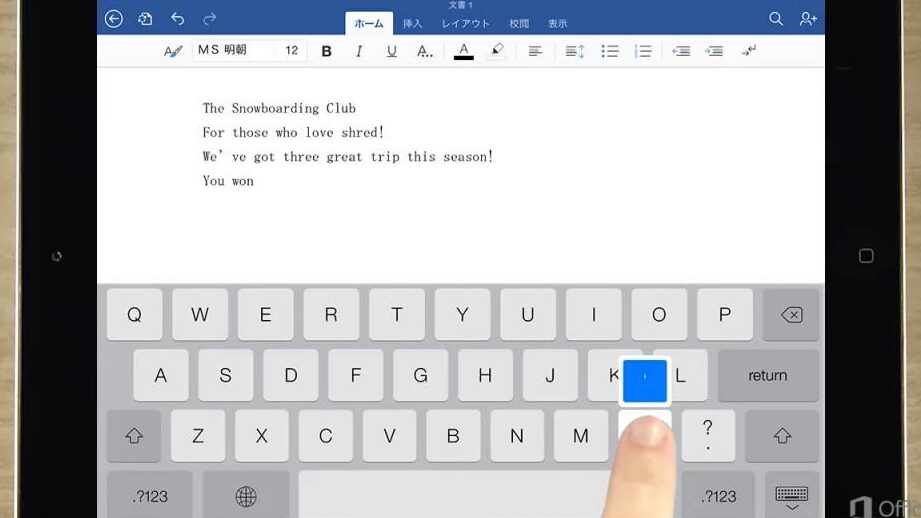
iPadでWord編集:文字入力から表作成まで完全ガイド錨マークを非表示にする方法は何か?
錨マークを非表示にするには、Wordの画面上部にあるホームタブをクリックし、パラグラフグループのパラグラフ設定をクリックし、パラグラフマークをオフにします。また、Wordの画面上部にあるページレイアウトタブをクリックし、段落グループのパラグラフマークボタンをクリックし、錨マークを選択して削除をクリックすると、錨マークを非表示にすることができます。
錨マークの使い方は何か?
錨マークの使い方は、文書内でテキストや画像などを固定するために使用します。まず、錨マークを設定したい位置にカーソルを置き、Wordの画面上部にある挿入タブをクリックし、リンクグループのブックマークをクリックします。ブックマークダイアログボックスで、錨マークの名前を入力し、追加をクリックすると、錨マークが設定されます。錨マークが設定されると、文書内で移動しないように固定されます。