GoogleドキュメントとWord:連携方法&互換性の注意点
GoogleドキュメントとWordは、文書作成のために利用することができるツールです。Googleドキュメントは、クラウドベースのサービスであり、リアルタイムで共同編集を行うことができます。一方、Wordは、Microsoft Officeの一部として提供されている、オフラインで使用することができるツールです。これら2つのツールを併用する場合、連携方法や互換性の注意点を理解する必要があります。本稿では、GoogleドキュメントとWordを連携させる方法や、互換性の注意点について詳しく解説します。
GoogleドキュメントとWord:連携方法&互換性の注意点
GoogleドキュメントとWordは、両方とも文書作成に使用される人気のあるツールですが、互いに異なるファイル形式や機能を備えています。このガイドでは、GoogleドキュメントとWordを連携させる方法や、互換性の注意点について説明します。
GoogleドキュメントとWordのファイル形式の違い
Googleドキュメントは、ドキュメントファイルをWebベースで作成・共有できるように設計されており、通常はGoogleの独自ファイル形式(.gdocx)で保存されます。一方、Wordは、Microsoft Officeのアプリケーションの一つであり、ファイルは.docx形式で保存されます。これらのファイル形式は互換性がありませんが、GoogleドキュメントおよびWordには、互いのファイル形式をインポートおよびエクスポートできる機能があります。
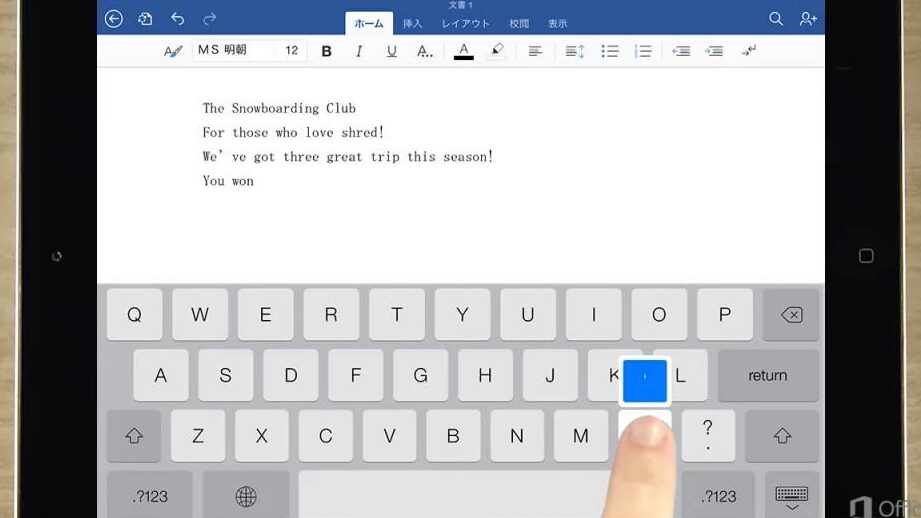
iPadでWord編集:文字入力から表作成まで完全ガイドGoogleドキュメントでWordファイルを開く方法
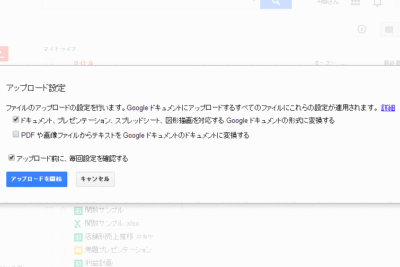
GoogleドキュメントでWordファイルを開くには、以下の手順を実行します。 1. Googleドキュメントにログインします。 2. 「ファイル」メニューをクリックし、「アップロード」を選択します。 3. Wordファイルを選択し、「開く」をクリックします。
WordでGoogleドキュメントファイルを開く方法
WordでGoogleドキュメントファイルを開くには、以下の手順を実行します。 1. Googleドキュメントでファイルをエクスポートします。エクスポートする形式は、Wordで開くことができるものにします(例:.docx)。 2. エクスポートしたファイルをダウンロードします。 3. Wordを起動し、「ファイル」メニューをクリックして、「開く」を選択します。 4. エクスポートしたファイルを選択し、「開く」をクリックします。
GoogleドキュメントとWordの互換性の注意点
GoogleドキュメントとWordの互換性の注意点については、以下の通りです。 レイアウト: Googleドキュメントでは、レイアウト設定がWordとは異なる場合があります。 書式: Googleドキュメントでは、Wordで作成された書式設定が正常に適用されない場合があります。 グラフィック: Googleドキュメントでは、Wordで作成されたグラフィックや図形が正常に表示されない場合があります。
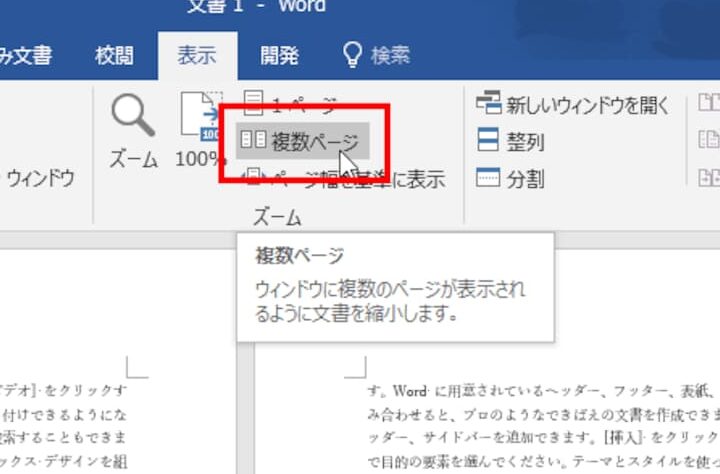
Word 2ページ目削除:不要なページを消す方法GoogleドキュメントとWordの連携方法
GoogleドキュメントとWordを連携させる方法については、以下の通りです。 GoogleドキュメントのWordへのエクスポート: Googleドキュメントでファイルを作成し、Wordで開くことができる形式(.docxなど)にエクスポートします。 WordのGoogleドキュメントへのインポート: Wordでファイルを作成し、Googleドキュメントで開くことができる形式(.gdocxなど)にエクスポートし、Googleドキュメントにアップロードします。
GoogleドキュメントとWordは、それぞれ異なる特徴や利点を持つツールですが、適切な連携方法を使用することで、スムーズなファイルの共有や編集が可能です。ただし、互換性の問題に注意し、適切な対処方法を講じることが重要です。
よくある質問
GoogleドキュメントとWordの連携方法は?
GoogleドキュメントとWordを連携するには、GoogleドキュメントのファイルをWordのフォーマット(.docx)でダウンロードする必要があります。Googleドキュメントのファイルをダウンロードする場合には、「ファイル」メニューから「ダウンロード」を選択し、「Microsoft Word (.docx)」を選択します。すると、Wordで編集できるファイルがダウンロードされます。また、WordファイルをGoogleドキュメントにアップロードすることもできます。アップロード方法は、Googleドキュメントのファイル一覧ページで、「ファイルの新規作成」ボタンをクリックし、「ファイルのアップロード」を選択します。アップロードされたファイルは、Googleドキュメントで編集できます。
Word Document:ファイル形式の種類と特徴を解説WordファイルをGoogleドキュメントにアップロードしたときの互換性の注意点は何か?
WordファイルをGoogleドキュメントにアップロードした場合には、レイアウトやフォーマットが崩れる場合があります。Wordファイルでは使用されているフォントや.dotmファイルなどのテンプレートファイルがGoogleドキュメントでは対応していないため、互換性の問題が発生する場合があります。さらに、図や表などのオブジェクトが表示されない場合もあります。これは、GoogleドキュメントがWordファイルのすべてのオブジェクトをサポートしていないためです。
GoogleドキュメントファイルをWordで編集するときの注意点は何か?
GoogleドキュメントファイルをWordで編集する場合には、Googleドキュメントの機能がWordでは使用できない可能性があります。Googleドキュメントでは使用されている共同編集機能やコメント機能はWordでは使用できないため、共同編集やレビュー作業を行う場合には、Googleドキュメントを使用することを強くお勧めします。また、Wordで編集したファイルをGoogleドキュメントに再度アップロードする場合には、フォーマットが崩れる場合があります。
GoogleドキュメントとWordの連携をスムーズにする方法は何か?
GoogleドキュメントとWordの連携をスムーズにするためには、両方のツールで使用できるファイルフォーマットを使用することが重要です。両方のツールで使用できるフォーマットに変換することで互換性の問題を解決することができます。また、Googleドキュメントのプログラム機能を使用することで、Wordファイルを自動的にアップロードやダウンロードすることが可能です。さらに、GoogleドキュメントとWordの連携ツールを使用することで、両方のツールを連携させることが可能です。
WordとExcelの貼り付け:データ連携をスムーズに行う方法