iPadでWord編集:文字入力から表作成まで完全ガイド
iPadでWordを編集する際、多くの人々が困難に直面しています。文字入力から表作成まで、iPadの画面上でWordを操作する方法を知らないことで、生産性が低下してしまうことがあります。この記事では、iPadでWordを編集する方法の完全ガイドを紹介します。文字入力から表作成、グラフ挿入、画像編集まで、iPadのタッチスクリーン操作に特化したTipsを網羅します。Wordのプロフェッショナルから初心者まで、iPadでWordをスムーズに編集できるようになるためのヒントを得て、効率的な仕事に役立ててください。
iPadでWord編集:文字入力から表作成まで完全ガイド
iPadでWord編集を行う際、ユーザーは様々な機能を利用できます。以下のガイドでは、文字入力から表作成まで、基本的な編集手順を解説します。
文字入力と基本編集
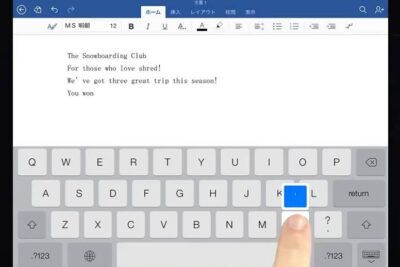
iPadでWord編集を始めるには、まずApple Pencilやキーボードを使用して文字入力を開始します。テキストを入力する際、自動補完機能やスペルチェッカーを利用できます。さらに、テキストの切り取り・コピー・貼り付け、文字のフォントサイズや色の変更など、基本的な編集操作も実行できます。
Word 2ページ目削除:不要なページを消す方法テキストの書式設定
iPadのWordアプリでは、テキストの書式設定を細かく制御できます。強調・斜体・下線など、テキストのスタイルを変更するには、テキストを選択して「ホーム」タブ内のスタイルツールバーを使用します。また、文字サイズや色、フォントを変更することも可能です。
画像とグラフィックの挿入
iPadでWord編集を行う際、画像やグラフィックをドキュメントに挿入することができます。画面上部の「挿入」タブから写真ライブラリやクラウドストレージにアップロードされた画像を選択するか、カメラで撮影した写真を直接挿入します。また、Wordアプリには簡易的な画像編集ツールも搭載されており、挿入した画像のサイズや配置を調整できます。
表作成と編集
iPadのWordアプリでは、表を作成してデータを整理することができます。表を作成するには、「挿入」タブから「表」を選択し、必要な行数と列数を指定します。表内にデータを入力する際、自動的なセル間の計算やデータの並べ替えなどの機能を利用できます。
Word Document:ファイル形式の種類と特徴を解説文書のシェアとエクスポート
iPadでWord編集が完了したら、文書をシェアしたりエクスポートしたりすることができます。メールに添付する、クラウドストレージにアップロードする、またはPDFとしてエクスポートするなど、必要な-sharing方法を選択します。
| 機能 | 説明 |
|---|---|
| 文字入力 | キーボードやApple Pencilを使用してテキストを入力します。 |
| テキストの書式設定 | テキストのスタイル、文字サイズ、色、フォントを変更します。 |
| 画像の挿入 | 写真ライブラリやクラウドストレージから画像を挿入します。 |
| 表作成 | 表を作成してデータを整理します。 |
| 文書のシェアとエクスポート | 文書をメールやクラウドストレージにシェアしたり、PDFとしてエクスポートします。 |
よくある質問
iPadでワードを編集するのに便利なアプリはありますか。
iPadでワードを編集するには、Microsoft Wordやグーグルドキュメント、Pagesなどのアプリが便利です。これらのアプリでは、文字入力から表作成まで、文書作成に必要な機能を利用できます。また、クラウドサービスとの連携も容易です。
iPadでワードを編集する際の文字入力のコツはありますか。
iPadのキーボードを使用して文字を入力する際のコツとしては、外部キーボードの使用やスワイプ入力の練習が挙げられます。また、予測変換機能を有効にすることで入力の効率化も可能です。また、拡大鏡機能を使用することで、文字入力の精度を高めることもできます。
WordとExcelの貼り付け:データ連携をスムーズに行う方法iPadでワードの表を作成する方法を教えてください。
iPadでワードの表を作成するには、表作成ツールを使用します。まず、表の挿入ボタンをタップして表を作成し、カラムと行を追加して表の構成を整えます。次に、セル合併やセル分割などの機能を使用して表のデザインを調整します。さらに、数式の挿入やグラフの作成など、表に追加の要素を加えることも可能です。
iPadで作成したワードファイルをPCで開く方法はありますか。
iPadで作成したワードファイルをPCで開く方法としては、クラウドサービスを利用する方法や、ファイル共有アプリを使用する方法があります。例えば、Microsoft WordのファイルをPCで開くには、Microsoft OneDriveなどのクラウドサービスを利用してファイルを共有することができます。また、Pagesやグーグルドキュメントなどのアプリでも、クラウドサービスとの連携でファイルの共有が可能です。一方、ファイル共有アプリを使用する場合は、AirDropやDropboxなどのサービスを利用してファイルをPCに転送できます。