Wordで音声入力する方法|音声認識で文字入力
Microsoft Wordには、音声入力機能が搭載されています。この機能を利用することで、キーボードを打たなくても音声認識で文字入力することができます。対象となるのは、Windows版のWord 2019以降、Mac版のWord 2016以降です。また、音声入力機能は、Word Online版でも利用可能です。音声入力機能を利用するには、まずマイクの設定を行い、音声入力を開始する必要があります。そして、マイクを通じて言葉を話すだけで、音声認識が文字に変換され、Word上に出力されていきます。この記事では、音声入力機能の使い方について詳しく説明します。
Wordで音声入力する方法|音声認識で文字入力
Wordの基本的な設定
Wordで音声入力を行うには、Wordの基本的な設定が必要です。以下の手順に従ってください。 Wordを起動し、[ファイル] > [オプション] > [アクセシビリティ] をクリックします。[音声認識] をクリックし、[音声認識を有効にする] のチェックボックスをオンにします。
| 設定項目 | 説明 |
|---|---|
| 音声認識を有効にする | 音声認識の有効化 |
| 音声認識言語 | 音声認識言語の選択(日本語など) |
音声入力の基本的な使い方
Wordで音声入力を行うには、まずマイクを接続し、音声認識言語を選択する必要があります。以下の手順に従ってください。 マイクを接続し、Wordの文書を開きます。文書内でカーソルを置き、[音声入力] ボタンをクリックします。音声認識言語を選択し、音声入力を開始します。
GoogleドキュメントとWord:連携方法&互換性の注意点| 手順 | 説明 |
|---|---|
| マイクの接続 | マイクの接続 |
| 音声認識言語の選択 | 音声認識言語の選択(日本語など) |
| 音声入力の開始 | 音声入力の開始 |
音声入力のtips
Wordで音声入力を行う際には、以下のtipsを参考にしてください。 マイクの位置を調節することで、音声入力の精度を向上させることができます。 話し方をゆっくり-clearにすると、音声入力の精度を向上させることができます。 音声入力の際には、文書内でカーソルを置く必要があります。
| tips | 説明 |
|---|---|
| マイクの位置調節 | マイクの位置を調節することで、音声入力の精度を向上させることができます。 |
| 話し方をゆっくり-clearに | 話し方をゆっくり-clearにすると、音声入力の精度を向上させることができます。 |
| カーソルの位置 | 音声入力の際には、文書内でカーソルを置く必要があります。 |
音声入力のトラブルシューティング
Wordで音声入力を行う際にトラブルが発生した場合、以下のtroubleshootingを参考にしてください。 マイクが接続されていない場合、音声入力が行えません。マイクが接続されているかどうかを確認してください。 音声認識言語が選択されていない場合、音声入力が行えません。音声認識言語を選択してください。 音声入力の際にエラーが発生した場合、Wordを再起動することで解消される場合があります。
| トラブルシューティング | 説明 |
|---|---|
| マイクの接続確認 | マイクが接続されているかどうかを確認してください。 |
| 音声認識言語の選択 | 音声認識言語を選択してください。 |
| Wordの再起動 | Wordを再起動することで解消される場合があります。 |
音声入力の便利な機能
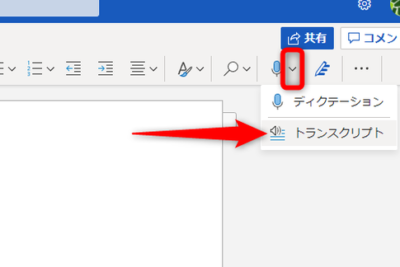
Wordで音声入力を行う際に便利な機能として、以下の機能があります。 Dictation:Dictation 機能を使用すると、音声入力の際に文章を読み上げることができます。 Text to Speech:Text to Speech 機能を使用すると、音声入力の際にテキストを音声に変換することができます。
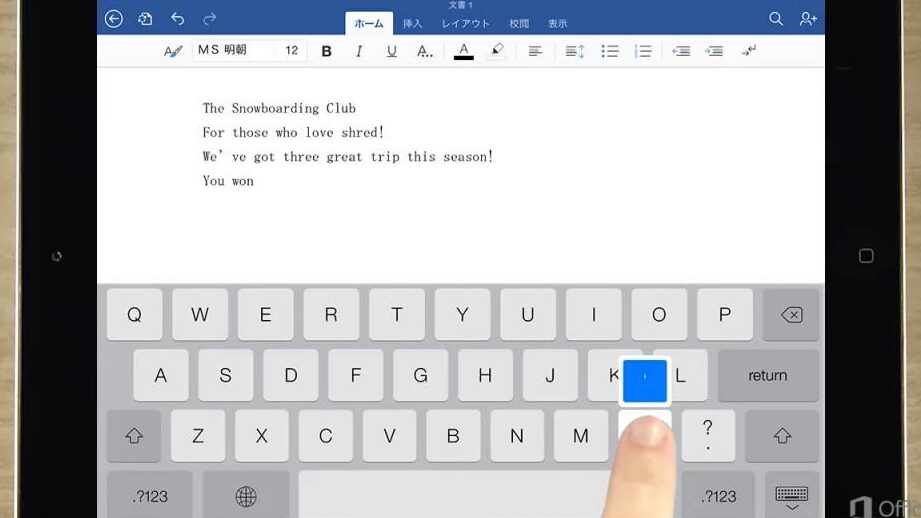
iPadでWord編集:文字入力から表作成まで完全ガイド| 便利な機能 | 説明 |
|---|---|
| Dictation | Dictation 機能を使用すると、音声入力の際に文章を読み上げることができます。 |
| Text to Speech | Text to Speech 機能を使用すると、音声入力の際にテキストを音声に変換することができます。 |
よくある質問
Wordで音声入力する方法を教えてください
Wordでの音声入力は、Dictate機能を使用することで実現できます。この機能を使用するには、Wordのホームタブに移動し、辞書グループ内にある音声入力(Dictate)ボタンをクリックします。次に、マイクを適切に設定し、音声入力を開始します。音声入力中、Wordはあなたの音声を文字に変換し、文書に直接入力します。
音声認識の精度を上げるコツはありますか
音声認識の精度を上げるには、いくつかのコツがあります。まず、静かな環境で音声入力を行うことで、ノイズの影響を少なくすることができます。また、マイクを適切に調整し、話し方をゆっくりと明瞭に保つことも効果的です。さらに、専用のマイクを使用することで、音質を高め、音声認識の精度を向上させることもできます。
Wordで音声入力中に修正する方法は
Wordでの音声入力中に修正する方法はいくつかあります。音声入力中に修正が必要な場合、マイクのボタンをクリックして音声入力を一時停止し、修正を手動で行うことができます。また、音声入力後に修正を行うこともできます。文書内で誤った部分を選択し、編集メニューを使用して修正を加えることができます。
Word 2ページ目削除:不要なページを消す方法他のアプリでも音声入力を使えるの
音声入力は、Word以外のアプリでも使用できます。たとえば、OutlookやPowerPointなどのオフィスアプリでも、Dictate機能を使用することで音声入力が可能です。その他にも、AndroidやiOSなどのスマートフォンや、PCなどのデバイスでも、音声入力アプリを使用することで、音声入力の便利さを利用できます。