Wordで行数を増やす方法|改行とページ追加
Wordは、文書作成に欠かせないツールの一つです。文書作成において、文章の行数を増やす必要が出る場合があります。しかし、何通りかの方法で行数を増やすことができます。改行やページの追加など、Wordで行数を増やす方法を詳しく紹介します。Wordの基本的な操作から、より高度な操作まで、行数を増やす方法を理解することで、文書作成の効率を向上させることができます。また、改行やページ追加の方法を知ることで、より分かりやすくかつ読みやすい文書を作成することができます。Wordで行数を増やす方法を知って、文書作成をよりスムーズに進めましょう。
Wordで行数を増やす方法の基礎
Wordで文書を作成する際、行数を増やす必要がある場合があります。そのような場合に便利な方法が、いくつかあります。この記事では、その中でも改行とページ追加に関する方法について説明します。
改行の方法
改行は、文書内で新しい行を開始するために使用します。改行を行うには、次の方法があります。 Enterキーを押す: Enterキーを押すと、カーソルの位置で改行され、次の行に移ります。 Shift+Enterキーを押す: ShiftキーとEnterキーを同時に押すと、行頭に切り返し符号(↵)が挿入され、改行されます。 「挿入」→「改行」を選択する: 「挿入」メニューから「改行」を選択すると、カーソルの位置で改行されます。
Wordを購入する方法|永続ライセンス版とサブスクリプション改行の種類
Wordには、改行の種類がいくつかあります。その中でも、以下の種類が代表的です。 「通常の改行」: この種類の改行は、行末に改行コード(¶)が挿入されます。 「強制改行」: この種類の改行は、行頭に強制改行符号(‣)が挿入されます。 「段落 改行」: この種類の改行は、段落の最後に改行コード(¶)が挿入されます。
ページ追加の方法
ページ追加は、文書内に新しいページを追加するために使用します。ページ追加を行うには、次の方法があります。 「挿入」→「ページ」→「ページ追加」を選択する: 「挿入」メニューから「ページ」を選択し、「ページ追加」を選択すると、新しいページが追加されます。 「ページBREAK」を使用する: 「ページBREAK」を使用すると、新しいページが追加されます。
ページ追加の種類
Wordには、ページ追加の種類がいくつかあります。その中でも、以下の種類が代表的です。 「奇数ページでページを追加」: この種類のページ追加は、新しいページが奇数ページで追加されます。 「偶数ページでページを追加」: この種類のページ追加は、新しいページが偶数ページで追加されます。
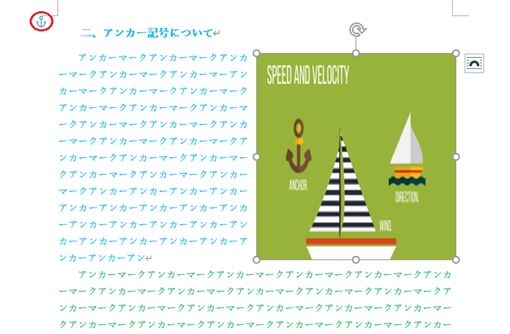
Wordの錨マークとは?表示・非表示と使い方改行とページ追加の違い
改行とページ追加は、それぞれ異なる目的で使用されます。改行は、行内で新しい行を開始するために使用されますが、ページ追加は、新しいページを追加するために使用されます。
| 種類 | 説明 |
|---|---|
| 改行 | 行内で新しい行を開始するために使用します。 |
| ページ追加 | 新しいページを追加するために使用されます。 |
よくある質問
Wordで行数を増やす方法はありますか?
Microsoft Wordを使用して文書を作成している場合、行数を増やすことができる方法はいくつかあります。一つは、改行 を使用することです。改行は、文書内の特定の位置で新しい行を開始することができます。改行を使用することで、段落を区切り、文書のレイアウトを整えることができます。また、ページ追加 を使用することもできます。ページ追加では、文書の末尾に新しいページを追加し、さらにコンテンツを追加することができます。この方法は、長い文書を作成する場合に特に便利です。
Wordでの改行の詳細は?
Wordでの改行は、文書内の特定の位置で新しい行を開始するために使用されます。改行は、Shift+Enter キーを押すことで行うことができます。また、挿入 メニューから 改行 を選択し、自動改行 または 手動改行 を選択することもできます。自動改行は、行が長すぎると自動的に改行されます。一方、手動改行は、ユーザーが手動で改行を実行する必要があります。改行を使用することで、文書のレイアウトを整え、読みやすい文章を作成することができます。また、段落 を作成することもできます。段落は、関連する文章をグループ化し、文書の構造を整えるために使用されます。
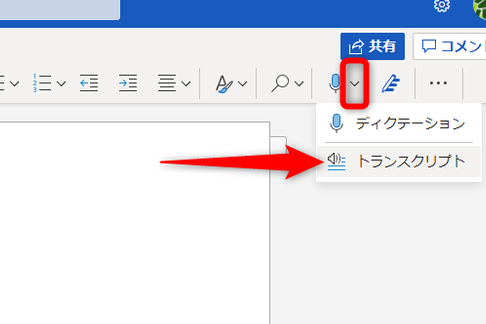
Wordで音声入力する方法|音声認識で文字入力Wordでのページ追加の詳細は?
Wordでのページ追加は、文書の末尾に新しいページを追加するために使用されます。ページ追加は、挿入 メニューから ページ を選択し、空白ページ を選択することで行うことができます。また、Ctrl+Enter キーを押すことでページ追加を行うこともできます。ページ追加を使用することで、長い文書を作成する場合に便利です。また、セクション を作成することもできます。セクションは、文書内で特定の部分を区切り、異なるレイアウトやスタイルを適用するために使用されます。ページ追加とセクションを使用することで、文書の構造を整え、読みやすい文章を作成することができます。
Wordでの行数の調整は?
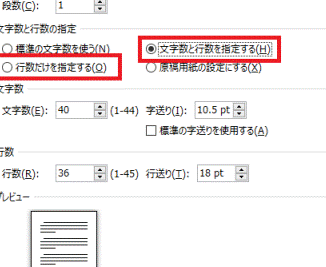
Wordでの行数の調整は、文書内の行数を調整するために使用されます。行数の調整は、ホーム メニューから 段落 を選択し、行間 を調整することで行うことができます。また、フォント メニューから サイズ を調整することで行間を調整することもできます。行数の調整を使用することで、文書のレイアウトを整え、読みやすい文章を作成することができます。また、列 を作成することもできます。列は、文書内で特定の部分を区切り、異なるレイアウトやスタイルを適用するために使用されます。行数の調整と列を使用することで、文書の構造を整え、読みやすい文章を作成することができます。