Wordで置換機能を使って改行を削除・置換する方法
Wordの文書編集中、置換機能を使って改行を削除したり置換したりする必要がある場合があります。置換機能で改行を削除・置換する方法を紹介しますのでご参照ください。自分で調べて時間を浪費しなくてもすぐに代替できます。この方法は、特に大量のテキストを編集中に便利です。また、改行以外にも他の文字や文字列を削除・置換することもできます。この記事では、改行を削除・置換する方法を詳しく説明しますので、Wordの編集作業をスムーズにおこなうためのヒントを得られると思います。
Wordで置換機能を使って改行を削除・置換する方法
Wordの置換機能を使うと、文章内の改行を削除したり置換したりすることができます。この機能を活用することで、文章の整形を簡単に実施できます。
置換機能の基本的な使い方
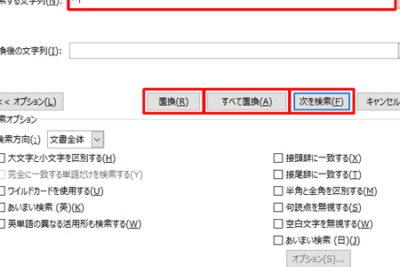
置換機能を使うには、[ホーム]タブの[ 置換]ボタンをクリックするか、ショートカットキー Ctrl + H を押して[置換]ダイアログボックスを開きます。ここで、[検索する文字列]フォームに変換したい文字列を入力し、[置換する文字列]フォームに替える文字列を入力します。
Wordの自動保存機能を設定する方法|データ損失を防ぐ改行を削除する方法
改行を削除したい場合は、[検索する文字列]フォームに ^p と入力し、[置換する文字列]フォームは空白のままにします。^p はWordの置換機能における改行を表す特殊コードです。この設定で[置換]ボタンをクリックすると、文書内の改行が削除されます。
改行を置換する方法
改行を他の文字に置換したい場合は、[検索する文字列]フォームに ^p と入力し、[置換する文字列]フォームに置換したい文字列を入力します。たとえば、改行を半角スペースに置換するには、[置換する文字列]フォームに einen 半角スペースを入力します。
正規表現を使用する方法
Wordの置換機能では、正規表現を使用することもできます。正規表現を使用することで、より柔軟な検索と置換を行うことができます。たとえば、1文字以上の空白文字(スペース・タブ・改行)を削除したい場合は、[検索する文字列]フォームに s+ と入力し、[置換する文字列]フォームは空白のままにします。
Wordで行数を増やす方法|改行とページ追加注意点
置換機能を使用する際には、次の点に注意する必要があります。 -置換後に文章の整形や文字コードに影響を及ぼす可能性があるため、置換前に文書を保存し、必要に応じて一時的なパスの変更をしておく。 -置換範囲を文書全体か特定の範囲かに設定できるため、必要に応じて範囲を指定する。 -正規表現を使用する場合は、entic表現の正確性を確認する必要がある。
| 置換機能の操作 | 説明 |
|---|---|
| Ctrl + H | 置換ダイアログボックスを開く |
| ^p | 改行を表す特殊コード |
| s+ | 1文字以上の空白文字を表す正規表現 |
よくある質問
Wordの置換機能で改行文字を削除する方法はありますか。
Wordの置換機能を使用すると、改行文字を削除することができます。置換機能を使用するには、まず「編集」メニューから「置換」を選択します。次に、「検索する文字」をクリックし、改行文字を入力します。改行文字を入力するには、「特殊文字」を選択し、「改行」を選びます。次に、「置換」というボタンをクリックし、「置換する文字」をクリックします。この場合、置換する文字は何でも良いため、空白を入力します。最後に、「置換する」をクリックすると、文書内の改行文字が空白に置換されます。
Wordの置換機能で改行をitespaceに置換するには、どうしたらよいですか。
Wordの置換機能を使用して、改行をスペースに置換するには、「編集」メニューから「置換」を選択します。次に、「検索する文字」をクリックし、改行を入力します。改行を入力するには、「特殊文字」を選択し、「改行」を選びます。次に、「置換」をクリックし、「置換する文字」をクリックします。この場合は、置換する文字としてスペースを入力します。最後に、「置換」をクリックすると、文書内の改行がスペースに置換されます。
Wordを購入する方法|永続ライセンス版とサブスクリプション改行文字を削除するために、Wordの置換機能の「特殊文字」を使う方法を教えてください。
Wordの置換機能の「特殊文字」を使って、改行文字を削除するには、「編集」メニューから「置換」を選択します。次に、「検索する文字」をクリックし、「特殊文字」を選びます。「特殊文字」のポップアップメニューから、「改行」を選択します。このようにして、「検索する文字」に改行文字を入力します。次に、「置換する文字」をクリックし、何も入力せずに「置換する」をクリックします。このようにして、文書内の改行文字を削除することができます。
Wordの置換機能で改行を削除する際に注意するポイントはなんですか。
Wordの置換機能を使用して改行文字を削除する際には、いくつかの注意点があります。まず、文書中のすべての改行文字が削除されるため、文書の整形が崩れる可能性があります。したがって、文書の整形を崩さないように慎重に置換する必要があります。さらに、改行文字を削除すると、文章の意味が変化する可能性もあります。したがって、置換後は文章の意味を確認する必要があります。