Wordで相互参照を設定する方法|図表番号などを自動更新
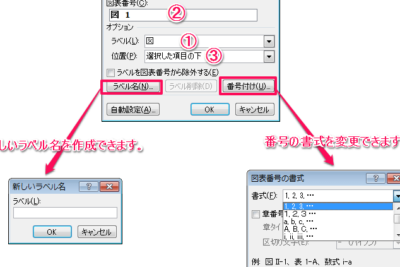
Wordで文書を作成する際、図や表の番号を手動で更新するのは大変をつかいます。そこで、本稿では、Wordで相互参照を設定する方法をご紹介します。相互参照を設定することで、図や表の番号が自動で更新されるため、文書作成の効率が向上します。さらに、文書の整合性を保つことができます。本稿では、相互参照の設定方法を簡単な例を使って解説しますので、Wordでの文書作成に役立つTipsをご紹介します。
ワードで相互参照を設定する方法
ワードでは、図表番号や章番号を手動で入力するのが一般的ですが、ドキュメントが長い場合は修正に手間がかかってしまいます。そのため、Wordで相互参照を設定する方法をご紹介します。この記事では、ワードで相互参照を設定する方法について詳しく解説します。
相互参照とは何か
相互参照とは、ワード内の特定の箇所(画像や表など)を参照する機能のことです。ドキュメント内に複数の箇所を参照する必要がある場合に便利です。相互参照を使用すると、ドキュメント内の指定した箇所へのリンクを簡単に作成できます。
Wordで置換機能を使って改行を削除・置換する方法相互参照を設定する方法
相互参照を設定する手順は以下の通りです。 1. ドキュメント内で参照したい箇所を選択します。 2. [挿入]タブの[引用]グループの[ закладка ]をクリックします。 3. [ закладка ]ダイアログボックスで、[ закладка ]の名前を入力し、[OK]をクリックします。 4. 参照したい箇所にカーソルを置き、[挿入]タブの[引用]グループの[参照]をクリックします。 5. [参照]ダイアログボックスで、先ほど作成した закладка を選択し、[OK]をクリックします。
図表番号を自動更新する方法
ワードでは、図表番号を自動的に更新する機能も備わっています。以下の手順で設定することができます。 1. 図表番号を入力した段落を選択します。 2. [ホーム]タブの[段落]グループの[番号]をクリックします。 3. [番号]ダイアログボックスで、[番号]の種類を選択し、[OK]をクリックします。 4. 図表番号を入力した段落にカーソルを置き、[ホーム]タブの[段落]グループの[更新]をクリックします。
章番号を自動更新する方法
ワードでは、章番号を自動的に更新する機能も備わっています。以下の手順で設定することができます。 1. 章番号を入力した段落を選択します。 2. [ホーム]タブの[段落]グループの[番号]をクリックします。 3. [番号]ダイアログボックスで、[番号]の種類を選択し、[OK]をクリックします。 4. 章番号を入力した段落にカーソルを置き、[ホーム]タブの[段落]グループの[更新]をクリックします。
Wordの自動保存機能を設定する方法|データ損失を防ぐ相互参照の利点
相互参照を使用することで、ドキュメント内の複数の箇所を参照する必要がある場合に便利です。また、図表番号や章番号を自動的に更新する機能も備わっているため、修正に手間がかかりません。
| 機能 | 利点 |
|---|---|
| 相互参照 | ドキュメント内の複数の箇所を参照する必要がある場合に便利 |
| 図表番号自動更新 | 修正に手間がかからない |
| 章番号自動更新 | 修正に手間がかからない |
以下のワードのバージョンでは、相互参照を設定できます。 Word 2013 Word 2016 Word 2019
よくある質問
Wordで相互参照を設定する方法は?
Wordで相互参照を設定するには、まず参照先の箇所にブックマークを設定する必要があります。ブックマークを設定するには、参照先の箇所を選択し、「挿入」メニューの「ブックマーク」をクリックします。次に、「相互参照」をクリックし、「ブックマーク」タブを選択して、設定したブックマークを選択します。最後に、「挿入」をクリックして、相互参照フィールドを挿入します。这样すると、 référence先の箇所に変更があった場合、相互参照も自動で更新されます。
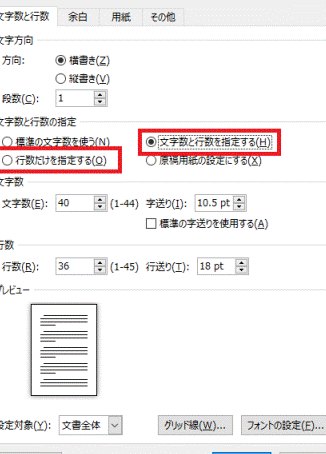
Wordで行数を増やす方法|改行とページ追加図表番号を自動更新する方法は?
図表番号を自動更新するには、まず図表番号を挿入する必要があります。図表番号を挿入するには、「挿入」メニューの「図表番号」をクリックし、「図表番号」を選択します。次に、「相互参照」をクリックし、「フィールド」を選択して、「SEQ」フィールドを選択します。SEQフィールドは、図表番号を自動で更新するフィールドです。SEQフィールドを設定すると、図表番号が自動で更新されます。
相互参照フィールドを挿入する方法は?
相互参照フィールドを挿入するには、「挿入」メニューの「フィールド」をクリックし、「相互参照」を選択します。次に、「ブックマーク」タブを選択して、設定したブックマークを選択します。最後に、「挿入」をクリックして、相互参照フィールドを挿入します。这样すると、 référence先の箇所に変更があった場合、相互参照も自動で更新されます。
相互参照を更新する方法は?
相互参照を更新するには、「すべてのフィールドを更新」をクリックします。「すべてのフィールドを更新」をクリックすると、相互参照フィールドが自動で更新されます。さらに、Wordをリフレッシュすることもできます。Wordをリフレッシュするには、「ファイル」メニューの「ドキュメントのプロパティ」をクリックし、「ドキュメントの更新」をクリックします。这样すると、相互参照が自動で更新されます。
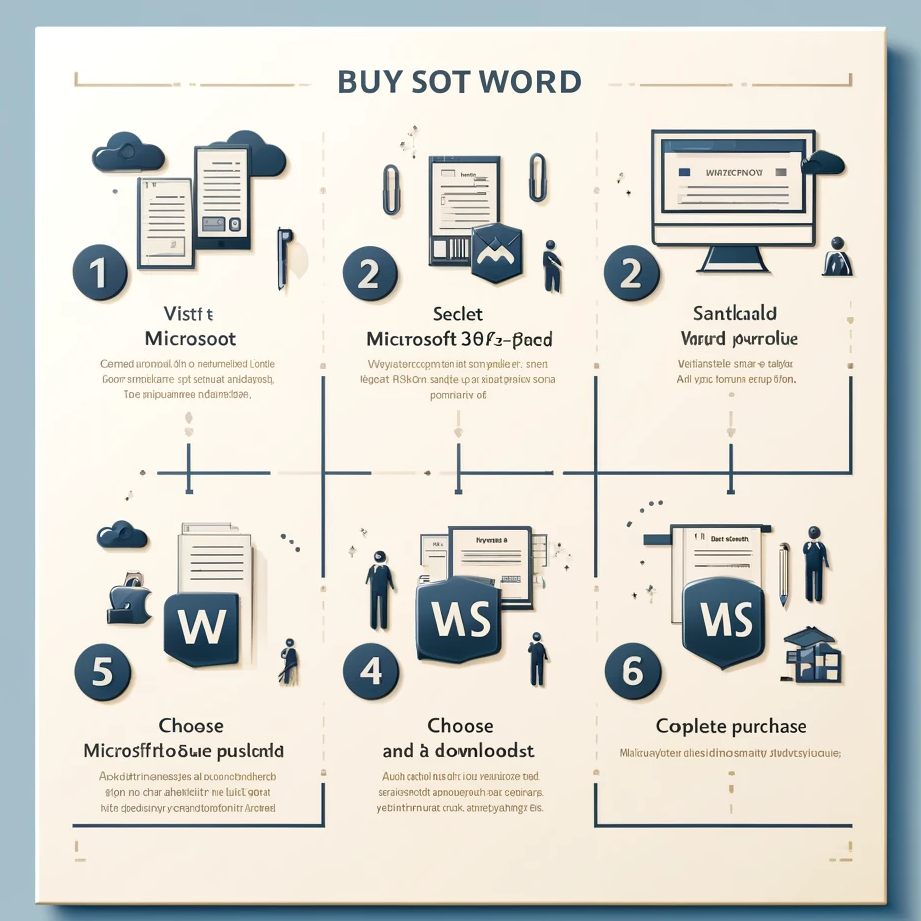
Wordを購入する方法|永続ライセンス版とサブスクリプション