Wordで目次の作成方法|自動作成で目次を簡単作成
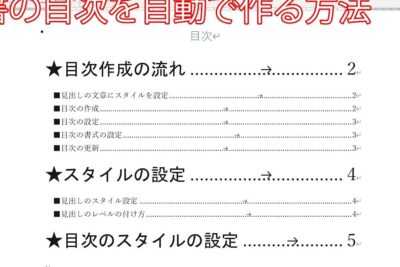
マイソフトのワードは、文書作成に欠かせないツールの一つです。しかしながら、多くの人がワードの目次を作成する方法が分からず、手打ちで目次を作成するような状況に陥りがちです。目次を作成することで、文書の構造が把握しやすくなり、読み手にとって非常に便利です。そのためこの記事では、ワードで目次を作成する方法を紹介します。ワードには目次の自動作成機能が備わっていますが、使い方が理解できない場合は、全く活用できないままです。効率よく目次を作成するために、自動作成の使い方を解説します。
Wordで目次の作成方法の手順
Wordで目次を作成する方法は、自動作成と手動作成の2つがあります。ここでは、自動作成の手順を説明します。 まず、目次を作成したい場所にカーソルを置きます。次に、「挿入」タブをクリックし、「索引と表」グループ内にある「目次」をクリックします。
目次のスタイルを選択
目次のスタイルを選択するダイアログボックスが表示されます。このダイアログボックスでは、目次のスタイルを選択できます。様々なスタイルがありますので、適切なスタイルを選択してください。 目次のスタイルを選択したら、「OK」をクリックしてダイアログボックスを閉じます。
Wordで相互参照を設定する方法|図表番号などを自動更新目次のレイアウトを設定
目次のレイアウトを設定するダイアログボックスが表示されます。このダイアログボックスでは、目次のレイアウトを設定できます。例えば、目次のタイトルや文字サイズ、行間などを設定できます。 目次のレイアウトを設定したら、「OK」をクリックしてダイアログボックスを閉じます。
目次の更新
文書の内容が変更された場合、目次を更新する必要があります。目次を更新するには、「挿入」タブをクリックし、「索引と表」グループ内にある「目次」をクリックします。次に、「目次を更新」をクリックします。
目次をカスタマイズ
目次をカスタマイズするには、「挿入」タブをクリックし、「索引と表」グループ内にある「目次」をクリックします。次に、「目次の編集」をクリックします。 目次をカスタマイズするダイアログボックスが表示されます。このダイアログボックスでは、目次をカスタマイズできます。例えば、目次のタイトルや文字サイズ、行間などを設定できます。 目次をカスタマイズしたら、「OK」をクリックしてダイアログボックスを閉じます。
Wordで置換機能を使って改行を削除・置換する方法目次の印刷
目次を印刷するには、「ファイル」タブをクリックし、「印刷」をクリックします。次に、「印刷の設定」をクリックします。 印刷の設定ダイアログボックスが表示されます。このダイアログボックスでは、印刷の設定を設定できます。例えば、印刷の範囲や印刷の向きなどを設定できます。 印刷の設定を設定したら、「OK」をクリックしてダイアログボックスを閉じます。
| 目次の automatic作成 | 目次の hands作成 |
|---|---|
| 自動作成で目次を作成できます。 | 目次を作成するために、自分で目次を設定する必要があります。 |
| 文書の内容が変更された場合、目次を更新する必要があります。 | 目次を更新する必要はありません。 |
| 目次をカスタマイズすることができます。 | 目次をカスタマイズすることはできません。 |
| 目次を印刷することができます。 | 目次を印刷することはできません。 |
よくある質問
Wordで目次の自動作成はどのように行いますか?
Wordで目次の自動作成は、文書内の見出しを識別し、それを基に目次を生成する機能です。参考書目や索引作成機能と同様に、Wordが提供する自動機能の一つで、目次の作成を迅速かつ正確に行うことができます。これを行うには、まず文書内で見出しを識別するための書式が必要です。Wordでは、標準で用意されている見出しスタイル(見出し1、見出し2など)を使用することで、自動的に目次を生成できます。
目次を作成する際に必要な見出しスタイルとは何ですか?
目次を作成する際に必要な見出しスタイルとは、Word標準で提供されている見出しスタイル(見出し1、見出し2など)のことです。これらのスタイルを文書内の見出しに適用することで、Wordは自動的に目次を作成します。見出し1を最上位の見出しとして設定し、下位の見出しに< SEPARATOR07マーク stronger見出し2や見出し3を使用することで、階層的な目次を作成できます。この見出しスタイルを使用することで、文書の構造を明確にし、読み手にとっつきやすい文書を作成することができます。
Wordの自動保存機能を設定する方法|データ損失を防ぐWordで見出しスタイルを適用する方法は何ですか?
Wordで見出しスタイルを適用する方法は、文書内の任意の位置にカーソルを置き、ホームタブのスタイルグループで必要な見出しスタイル(見出し1や見出し2など)を選択するだけです。また、事前に作成した文書に後から見出しスタイルを適用する場合、選択した範囲にスタイルを適用することができます。見出しスタイルを適用することで、自動的に文書内で目次の生成準備が整います。
自動作成した目次を更新する方法は何ですか?
自動作成した目次を更新する方法は、目次タブ内にある全体を更新ボタンをクリックするだけです。このボタンをクリックすることで、自動で文書内の見出しを再検索し、目次を更新してくれます。目次の更新は、文書内の見出しが追加されたり削除されたりした場合に行ってください。目次の更新により、文書の構造や見出し部分の変更を自動的に反映することができます。