Wordに画像を挿入する方法|サイズ調整&配置
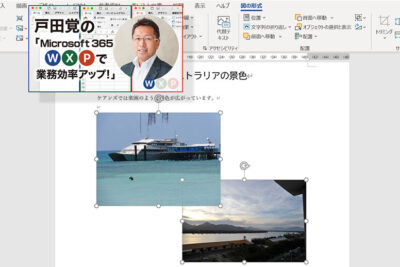
Wordで作成した文書に画像を挿入することは、文章をより見やすく魅力的にする手段としてよく利用されています。しかし、画像のサイズや配置を調整するには、詳しく知らない間に時がたつことがあります。本記事では、Wordに画像を挿入する方法を具体的に解説し、サイズの調整や配置方法についても詳しく紹介します。
Wordに画像を挿入する方法|サイズ調整&配置
Wordで画像を挿入するには、いくつかの方法があります。以下は、画像を挿入してサイズ調整や配置を行う方法について詳しく説明します。
画像を挿入する方法
Wordでは、画像ファイルを直接挿入することができます。以下は、画像を挿入する方法です。 1. 挿入タブをクリックします。 2. 画像ボタンをクリックします。 3. 挿入したい画像ファイルを選択します。 4. 挿入ボタンをクリックします。
Wordで目次の作成方法|自動作成で目次を簡単作成サイズを調整する方法
画像を挿入した後、サイズを調整することができます。以下は、サイズを調整する方法です。 1. 画像をクリックします。 2. サイズタブをクリックします。 3. 幅と高さの値を変更します。 4. 自動調整ボタンをクリックします。
配置を変更する方法
画像を挿入した後、配置を変更することができます。以下は、配置を変更する方法です。 1. 画像をクリックします。 2. 配置タブをクリックします。 3. 配置の値を変更します。 4. 水平配置と垂直配置の値を変更します。
画像を回転する方法
画像を挿入した後、回転することができます。以下は、回転する方法です。 1. 画像をクリックします。 2. サイズタブをクリックします。 3. 回転ボタンをクリックします。 4. 回転の角度を指定します。
Wordで相互参照を設定する方法|図表番号などを自動更新画像を 編集する方法
画像を挿入した後、編集することができます。以下は、編集する方法です。 1. 画像をクリックします。 2. 編集タブをクリックします。 3. 編集ボタンをクリックします。 4. 画像編集ツールを使用して画像を編集します。
| 機能 | 説明 |
|---|---|
| 挿入 | 画像ファイルを直接挿入することができます。 |
| サイズ調整 | 画像のサイズを調整することができます。 |
| 配置変更 | 画像の配置を変更することができます。 |
| 回転 | 画像を回転することができます。 |
| 編集 | 画像を編集することができます。 |
よくある質問
ワードに画像を挿入する方法は何ですか?
ワードに画像を挿入する方法は、「挿入」メニューから「画像」を選択するだけです。画像ファイルを選択し、「挿入」ボタンをクリックすると、ワード文書に画像が挿入されます。また、ドラッグ&ドロップ機能を使用することもできます。
ワードの画像のサイズを調整する方法は何ですか?
ワードの画像のサイズを調整する方法は、画像を選択し、「サイズ変換」メニューを選択することです。ここで、画像のサイズを指定することができます。また、「 Mojo」メニューから「サイズ」を選択し、画像のサイズを調整することもできます。
Wordで置換機能を使って改行を削除・置換する方法ワードの画像の配置を変更する方法は何ですか?
ワードの画像の配置を変更する方法は、画像を選択し、「配置」メニューを選択することです。ここで、画像の配置を指定することができます。また、「 Mojo」メニューから「配置」を選択し、画像の配置を変更することもできます。
ワードの画像をテキストに合わせて配置する方法は何ですか?
ワードの画像をテキストに合わせて配置する方法は、画像を選択し、「周りをテキストで囲む」メニューを選択することです。ここで、画像をテキストに合わせて配置することができます。また、「 Mojo」メニューから「周りをテキストで囲む」を選択し、画像をテキストに合わせて配置することもできます。