Wordのブックマーク機能で文書内の移動をスムーズに
マイソフトのワードは、文書作成に不可欠なツールです。本稿では、ワードのブックマーク機能について紹介します。ブックマーク機能は、文書内の移動をスムーズに行える便利な機能で、頻繁に参照する部分を事前に登録しておくことで、スールやPAGE UP/PAGE DOWNキーでの移動をしなくても、簡単に目的の箇所へ移動できます。文書が長く複雑になるにつれ、ブックマーク機能がどのように役立つのかを解説します。
Wordのブックマーク機能で文書内の移動をスムーズにする方法
Wordのブックマーク機能は、文書内をスムーズに移動するための重要なツールです。この機能を使用することで、長い文書内でも迅速に目的の場所に移動できます。
ブックマークの種類と設定方法
Wordには、2種類のブックマークがあります。イメージブックマークとテキストブックマークです。イメージブックマークは、画像や図表などのオブジェクトに設定します。テキストブックマークは、特定のテキストに設定します。ブックマークを設定するには、目標の場所を選択し、「挿入」タブの「ブックマーク」というボタンをクリックします。次に、ブックマークの名前を設定し、「ブックマークの挿入」をクリックします。
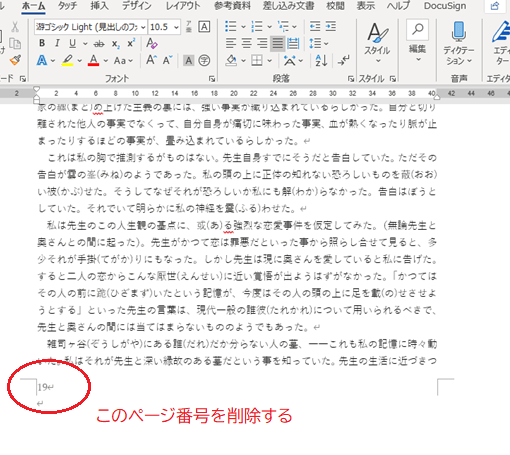
Wordでページ番号を削除する方法|特定ページのみも可能ブックマークを使用した文書内の移動方法
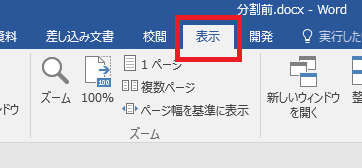
ブックマークを使用して文書内の移動方法は次の通りです。ブックマークパネルの表示は、「参照」タブの「ブックマーク」というボタンをクリックすることで表示できます。ここで設定したブックマーク名をクリックすることで、即座に目的の場所に移動できます。また、キーボードショートカット「Ctrl + G」を使用することで、ブックマークパネルを表示し、ブックマーク名を入力することで目的の場所に移動できます。
ブックマークの編集と削除方法
ブックマークは、作成後も編集や削除が可能です。編集するには、ブックマークパネルから編集するブックマークを選択し、「ブックマークの編集」というボタンをクリックします。次に、ブックマーク名や位置を変更し、「OK」をクリックします。削除するには、ブックマークパネルから削除するブックマークを選択し、「削除」というボタンをクリックします。
ブックマークとハイパーリンクの違い
ブックマークとハイパーリンクの違いは、どちらがリ ink先として使用できるかという点にあります。ハイパーリンクは、Webサイトなどの外部URLを指定できますが、ブックマークは文書内の場所を指定することができます。したがって、文書内を移動する場合には、ブックマークを使用することが適切です。
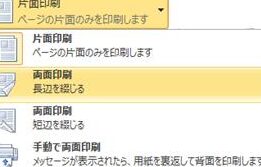
Wordで両面印刷する方法|プリンター設定と注意点ブックマークの活用方法
ブックマークを活用する方法は以下の通りです。 ・文書内の複数の場所を迅速に移動する ・文書内の特定の場所を頻繁に参照する ・文書内の位置を記録しておく ・文書を共有する際に、他者に参照してもらう場所を指定する
| 機能 | 説明 |
|---|---|
| ブックマークの設定 | 目標の場所を選択し、「挿入」タブの「ブックマーク」というボタンをクリックすることで設定できます。 |
| ブックマークの移動 | ブックマークパネルの表示は、「参照」タブの「ブックマーク」というボタンをクリックすることで表示できます。 |
| ブックマークの編集 | ブックマークパネルから編集するブックマークを選択し、「ブックマークの編集」というボタンをクリックすることで編集できます。 |
| ブックマークの削除 | ブックマークパネルから削除するブックマークを選択し、「削除」というボタンをクリックすることで削除できます。 |
| ブックマークの活用 | 文書内の複数の場所を迅速に移動する、文書内の特定の場所を頻繁に参照する、などに活用できます。 |
よくある質問
ブックマーク機能を使用する目的とは何ですか?
Wordのブックマーク機能を使用する主な目的は、文書内の移動を迅速化し、編集作業の効率化を図ることです。長い文書や複雑な構成の文書を扱う場合、特定の箇所への移動にとても時間がかかってしまうことがあります。そのような場合に、ブックマークを設定することで、即座に目当ての箇所に移動することが可能になります。
ブックマークを設定する方法は?
ブックマークを設定するには、まず移動したい箇所にカーソルを置きます。その後、「書籍マーク」または「ブックマーク」という機能を使用します。具体的には、Wordの「挿入」タブ内の「リンク」グループ内の「ブックマーク」ボタンをクリックすることで、ブックマークを設定できます。また、Ctrl+F5キーを押下してブックマークウィンドウを表示し、そこからもブックマークを設定できます。
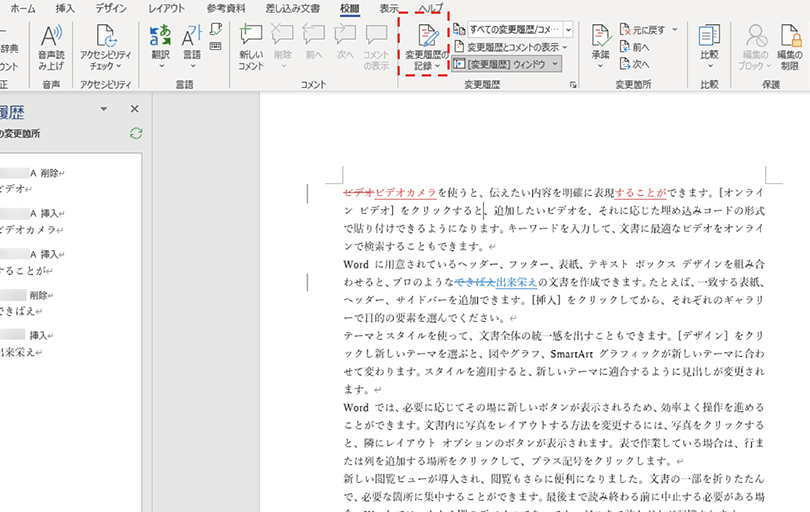
Wordの修正履歴を確認する方法|変更箇所を把握ブックマークの名前を付けることができるか?
はい、ブックマークに名前を付けることができます。設定したブックマークには、デフォルトで「マーク1」、「マーク2」などの名前が付けられますが、これをカスタマイズすることで、よりわかりやすい名前を付けることが可能です。名前を変更することで、複数のブックマークを設定し、それを迅速に識別することができます。これは、文書内のナビゲーションを効率化することに役立ちます。
設定したブックマークを削除する方法は?
設定したブックマークを削除したい場合、Wordの「挿入」タブ内の「リンク」グループ内の「ブックマーク」ボタンをクリックし、ブックマークウィンドウを表示します。ここから、削除したいブックマークを選択し、「削除」ボタンをクリックすることで、そのブックマークを削除することができます。また、ブックマークウィンドウでCtrl+F5キーを押下してブックマークウィンドウを表示し、そこからも削除することができます。