Wordでページ番号を削除する方法|特定ページのみも可能
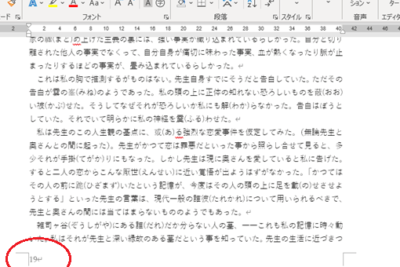
Wordでページ番号を削除する方法を紹介します。Wordでは、ページ番号を自動的に挿入する機能がありますが、特定のページやすべてのページからページ番号を削除したい場合もあります。この記事では、Wordでページ番号を削除する手順を詳しく解説します。すべてのページからページ番号を削除する方法だけでなく、特定のページのみからページ番号を削除する方法も紹介します。Wordの基本的な操作や便利な機能を併せて説明し、Wordを使いこなせるようにサポートします。
Wordでページ番号を削除する方法の基本
Wordでページ番号を削除する方法には、複数の方法があります。以下では、その基本的な手順を紹介します。まず、ページ番号を削除したいWord文書を開きます。次に、画面上部の「挿入」タブをクリックし、「ページ番号」を選択します。ページ番号の形式を選択し、「番号を削除する」をクリックします。確認のダイアログボックスが表示される場合がありますので、「はい」をクリックしてページ番号を削除します。
全ページからページ番号を削除する方法
全ページからページ番号を削除するには、以下の手順に従います。画面上部の「挿入」タブをクリックし、「ページ番号」を選択します。「ページ番号の形式」を選択し、「なし」をクリックします。これにより、全ページからページ番号が削除されます。
Wordで両面印刷する方法|プリンター設定と注意点特定ページのみからページ番号を削除する方法
特定ページのみからページ番号を削除するには、以下の手順に従います。まず、ページ番号を削除したいページを選択します。次に、画面上部の「挿入」タブをクリックし、「ページ番号」を選択します。「ページ番号の形式」を選択し、「特定ページのみ」をクリックします。特定ページのみからページ番号を削除するためには、ページ番号を削除したいページの範囲を指定する必要があります。
| ステップ | 説明 |
|---|---|
| 1 | ページ番号を削除したいページの範囲を選択します。 |
| 2 | 画面上部の「挿入」タブをクリックし、「ページ番号」を選択します。 |
| 3 | 「ページ番号の形式」を選択し、「特定ページのみ」をクリックします。 |
| 4 | ページ番号を削除したいページの範囲を指定します。 |
ページ番号を削除した後に再度ページ番号を付ける方法
ページ番号を削除した後に再度ページ番号を付けるには、以下の手順に従います。まず、ページ番号を付けるページの範囲を選択します。次に、画面上部の「挿入」タブをクリックし、「ページ番号」を選択します。「ページ番号の形式」を選択し、「付ける」をクリックします。ページ番号が付与されます。
ページ番号を削除する際の注意点
ページ番号を削除する際には、以下の点に注意する必要があります。 まず、ページ番号を削除する前に、文書のバックアップを作成する必要があります。ページ番号を削除すると、元に戻すことができなくなるためです。また、ページ番号を削除する際には、ページ番号が付与されているページ番号用スタイルを削除する必要があります。ページ番号用スタイルを削除しない場合、ページ番号が再度付与される可能性があります。
Wordの修正履歴を確認する方法|変更箇所を把握ページ番号を削除するツールの使い方
Wordには、ページ番号を削除するための便利なツールが用意されています。まず、画面上部の「挿入」タブをクリックし、「ページ番号」を選択します。「ページ番号の形式」を選択し、「ツール」をクリックします。ページ番号を削除するためのツールが表示されます。ツールを使用することで、ページ番号を簡単に削除できます。
よくある質問
Wordでページ番号を削除する方法は?
Wordでページ番号を削除する方法は、以下の手順を参考にしてください。ページ番号は、Word文書のヘッダーまたはフッターに挿入することができます。ページ番号を削除するには、ヘッダーまたはフッターの一部を修正する必要があります。まず、ページ番号を含むヘッダーまたはフッターに移動して、挿入タブをクリックします。次に、ページ番号ボタンをクリックし、ページ番号を削除を選択します。さらに、ヘッダーまたはstrong>フッターのページ番号オプションを選択し、削除ボタンをクリックします。
特定のページ番号のみを削除する方法は?
特定のページ番号のみを削除する方法は、Wordのセクション機能を使用することです。まず、ページ番号を含むページに移動して、挿入タブをクリックします。次に、セクションボタンをクリックし、セクションの追加を選択します。これにより、指定したページに新しいセクションが追加されます。次に、ページ番号ボタンをクリックし、ページ番号を削除を選択します。さらに、ヘッダーまたはstrong>フッターのページ番号オプションを選択し、削除ボタンをクリックします。
Wordの価格と購入方法|最新バージョンと永続ライセンスヘッダーまたはフッターのページ番号をすべて削除する方法は?
ヘッダーまたはフッターのページ番号をすべて削除する方法は、Wordのヘッダーとフッター機能を使用することです。まず、挿入タブをクリックし、ヘッダーとフッターボタンをクリックします。次に、ヘッダーとフッターダイアログボックスが表示されるため、ページ番号タブをクリックします。さらに、ヘッダーまたはstrong>フッターのページ番号オプションを選択し、削除ボタンをクリックします。すべてのページ番号を削除するには、すべてのページ番号を削除ボタンをクリックします。
ページ番号の削除によって文書のレイアウトに影響があるか?
ページ番号の削除によって文書のレイアウトに影響する場合があります。ページ番号は、Word文書のヘッダーまたはフッターの一部として挿入されることが多いため、ページ番号を削除するとヘッダーまたはフッターの一部が空白になる可能性があります。また、ページ番号によって文書の見出しや段落などのレイアウトが整列している場合、ページ番号を削除するとレイアウトが崩れる可能性があります。したがって、ページ番号を削除する前に、文書のレイアウトを確認し、必要に応じて調整する必要があります。