Wordで全角・半角を変換する方法|ショートカットキーも紹介
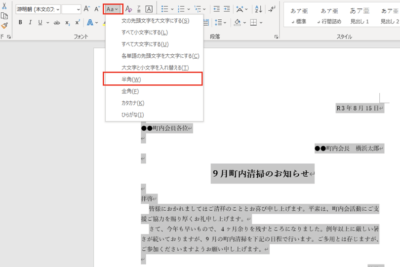
ワードで文章を書く際、全角と半角を変換する必要が出てくる場面はよくあります。ただ、全角・半角を変換する方法やショートカットキーは、分からない人が多くいます。全角・半角を変換する方法やショートカットキーを紹介します。
ワードで全角・半角を変換する方法
ワードで文章を入力する際、全角と半角の切り替えは非常に重要です。全角は日本語の文字やスペース、記号など、半角は英語の文字や数字、スペース、記号などに使われます。この記事では、ワードで全角・半角を変換する方法について詳しく紹介します。
全角と半角の違い
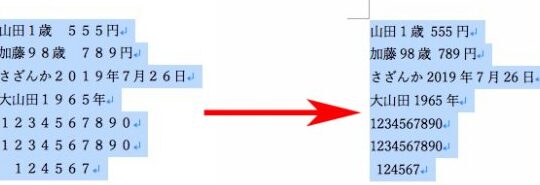
全角と半角の主な違いは文字の幅です。全角は1文字で1文字幅を占め、半角は1文字で半分幅を占めます。また、スペースや記号も全角と半角で異なります。全角スペースは半角スペースの2倍の幅を占め、全角記号は半角記号よりも大きいサイズになります。
Wordで文書を分割する方法|複数のファイルに分割ワードで全角・半角を切り替える方法
ワードで全角・半角を切り替える方法は以下の通りです。 全角から半角への切り替え:Shift+JISキー(またはShift+Ctrl+~) 半角から全角への切り替え:Shift+JISキー(またはShift+Ctrl+~) これらのショートカットキーを使用することで、全角と半角を簡単に切り替えることができます。
ショートカットキーを使用する方法
ショートカットキーを使用する方法は以下の通りです。 Shift+JISキーを押すと、全角と半角が切り替わります。 Shift+Ctrl+~キーを押すと、全角と半角が切り替わります。 これらのショートカットキーを使用することで、ワードで全角と半角を簡単に切り替えることができます。
全角・半角を変換するツールの紹介
ワードには全角・半角を変換するツールが備わっています。このツールを使用することで、選択した文字を全角から半角に、半角から全角に変換することができます。
Wordで半角・全角を変換する方法|ショートカットキー活用| ツール名 | 説明 |
|---|---|
| 文字セットの変換 | 選択した文字を全角から半角に、半角から全角に変換します。 |
ワードで全角・半角を変換する方法のまとめ
ワードで全角・半角を変換する方法は以下の通りです。 全角から半角への切り替え:Shift+JISキー(またはShift+Ctrl+~) 半角から全角への切り替え:Shift+JISキー(またはShift+Ctrl+~) 全角・半角を変換するツールの使用
よくある質問
Wordで全角・半角を変換する方法はありますか?
Wordでは、全角と半角を変換する方法がいくつかあります。まずは、Microsoft IMEを使用する方法です。IMEを有効にした状態で、半角英数入力モードを選択した状態で、Alt+ solicitandoキーを押すと、入力された文字が全角から半角へ変換されます。また、IMEの設定を変更することで、入力モードを切り替えることもできます。さらに、シフトキーと同時にキーを押すと、入力された文字が半角から全角へ変換されます。
ショートカットキーを使用して全角・半角を変換する方法はありますか?
はい、ショートカットキーを使用して全角・半角を変換する方法があります。たとえば、Ctrl+Shift+F3キーを押すと、選択した文字の字種が切り替わります。また、Alt+Shift+F3キーを押すと、選択した文字が半角から全角へ変換されます。これらのショートカットキーを使用することで、全角・半角の変換を迅速に行うことができます。
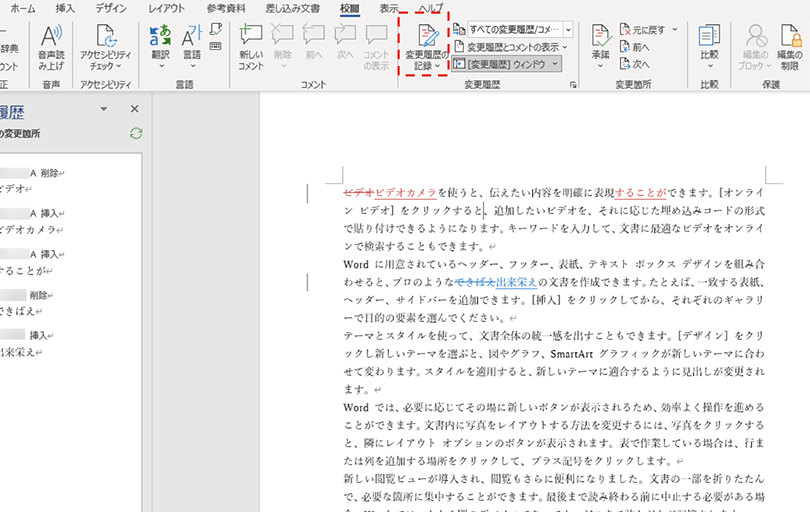
Wordの変更履歴を表示する方法|誰が何を変更したかを確認文字コードの問題で全角・半角が正しく表示されません。どうすればいいですか?
文字コードの問題で全角・半角が正しく表示されない場合、フォント設定を変更することで解決することができます。Wordの設定を変更することで、文字コードを指定することができます。たとえば、ファイルメニューのオプションを選択し、保存タブをクリックし、文字コードを選択することで、文字コードをUTF-8に変更することができます。これにより、全角・半角の表示が正常化する可能性があります。
全角・半角の変換をマで自動化する方法はありますか?
はい、全角・半角の変換をマで自動化する方法があります。WordのVBAを使用して、マを作成することができます。たとえば、フォントサイズと字種を判定して、全角・半角を自動的に変換するマを作成することができます。また、FindとReplaceメソッドを使用して、テキスト内の特定の文字を全角から半角へ変換するマを作成することもできます。マを使用することで、繰り返される作業を自動化することができます。