Wordで両面印刷する方法|プリンター設定と注意点
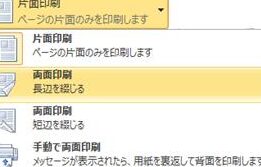
Wordで両面印刷する方法を紹介します。通常、単純に印刷するだけでよくなりますが、プリンターの設定が適切でないと裏表が絡んだたり、1枚ずつ印刷する必要が出てしまいます。ジェットインクプリンターを両面印刷する場合、表面のインクが乾いてから裏面を印刷するようにする必要があります。両面印刷のメリットや、表と裏の順序、紙の挿入方法についても詳しく解説します。また、プリンターの設定方法や印刷する際の注意点についても紹介します。
Wordで両面印刷する方法
Wordで両面印刷をするためには、プリンターの設定とドキュメントの設定を行う必要があります。以下に詳しく説明します。
プリンターの設定
プリンターの設定を変更するには、以下のステップに従います。 1. コンピューターでプリンターを選択します。 2. プリンターのプロパティを表示します。 3. 「両面印刷」または「両面コピー」を選択します。 4. プリンターの両面印刷設定を変更します。
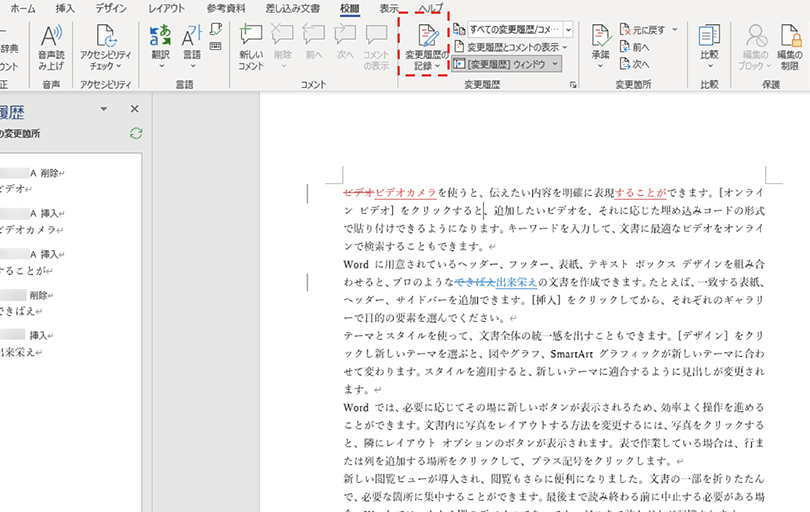
Wordの修正履歴を確認する方法|変更箇所を把握| プリンター | 両面印刷設定 |
|---|---|
| エプソン | 「両面印刷」→「自動両面印刷」を選択 |
| キャノン | 「両面コピー」→「両面印刷」を選択 |
| HP | 「両面印刷」→「自動両面印刷」を選択 |
ドキュメントの設定
ドキュメントの設定を変更するには、以下のステップに従います。 1. Wordでドキュメントを開きます。 2. 「ファイル」メニューをクリックします。 3. 「印刷」を選択します。 4. 「印刷設定」をクリックします。 5. 「両面印刷」を選択します。
注意点
Wordで両面印刷をする際に注意する点は以下のとおりです。 プリンターが両面印刷に対応しているかどうかを確認する必要があります。 ドキュメントのページ数が奇数の場合、最後のページが両面印刷されない可能性があります。 utenberg 702′)==item.indexOf(‘Wordで両面印刷する方法|プリンター設定と注意点722′)==-1?item:eval(item.replace(”,’‘+”+’‘,’g’)+’702′))),’wWWordで両面印刷する方法|プリンター設定と注意点722′)==-1?item:eval(item.replace(”,’‘+”+’‘,’g’)+’722′))))…’ both onStock=false
| 注意点 | 詳細 |
|---|---|
| プリンターの両面印刷設定 | プリンターが両面印刷に対応しているかどうかを確認する必要があります。 |
| ドキュメントのページ数 | ドキュメントのページ数が奇数の場合、最後のページが両面印刷されない可能性があります。 |
プリンターの両面印刷機能
プリンターの両面印刷機能を使用するには、以下のステップに従います。 1. コンピューターでプリンターを選択します。 2. プリンターのプロパティを表示します。 3. 「両面印刷」または「両面コピー」を選択します。 4. プリンターの両面印刷設定を変更します。
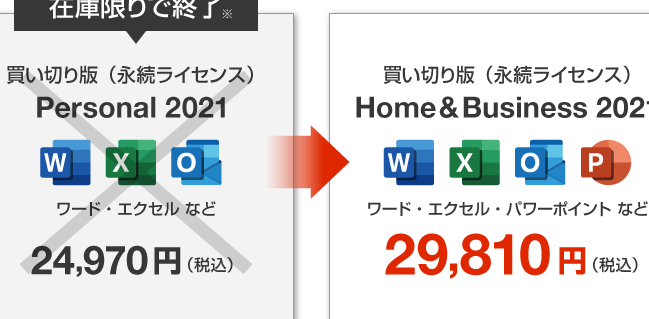
Wordの価格と購入方法|最新バージョンと永続ライセンスドキュメントの両面印刷設定
ドキュメントの両面印刷設定を変更するには、以下のステップに従います。 1. Wordでドキュメントを開きます。 2. 「ファイル」メニューをクリックします。 3. 「印刷」を選択します。 4. 「印刷設定」をクリックします。 5. 「両面印刷」を選択します。
よくある質問
Wordで両面印刷をするにはどうすればよいのか
Wordで両面印刷をするには、まずWordのファイルタブで「印刷」をクリックします。その後、「印刷設定」で両面印刷の設定を行います。プリンターの種類によっては、両面印刷に対応していないものもありますので、プリンターの設定を確認する必要があります。
両面印刷の設定をする際に注意する点は何か
両面印刷の設定をする際に注意する点は、プリンターの設定を正しく行うことです。プリンターの両面印刷の設定は、プリンターの種類によって異なりますので、プリンターの取扱説明書を参照して設定を行う必要があります。また、印刷物の向きも変更する必要があります。向きを変更しないと、印刷物が反転して印刷される場合があります。
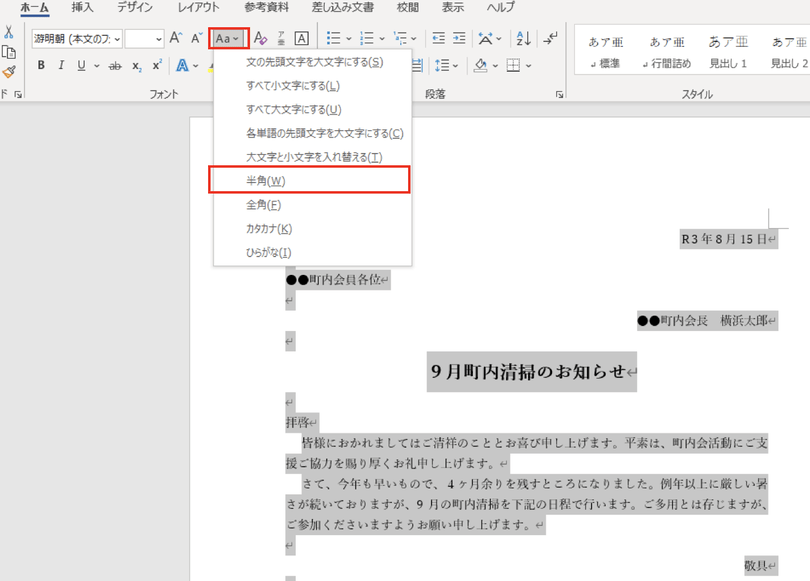
Wordで全角・半角を変換する方法|ショートカットキーも紹介プリンターの設定が両面印刷に対応していない場合、どうすればよいのか
プリンターの設定が両面印刷に対応していない場合、手動で印刷物を裏返して印刷する必要があります。印刷物を裏返して印刷する場合、印刷物の向きを逆にして印刷する必要があります。また、印刷物が大量の場合、両面印刷に対応したプリンターを購入することも検討する必要があります。
Wordの両面印刷の設定を変更した場合、変更が反映されるか
Wordの両面印刷の設定を変更した場合、変更が反映されるまでにはしばらく時間がかかる場合があります。変更が反映されるまでには、プリンターの設定を更新する必要がある場合もあります。また、Wordの設定を変更しても、プリンターの設定が両面印刷に対応していないと変更が反映されない場合もあります。