Wordの修正履歴を確認する方法|変更箇所を把握
Microsoft Wordは 文章作成を行う際に、他のユーザーと共同で作業を行ったり、複数人の編集のやり取りを行ったりすることがあります。そうした場合、編集履歴を確認することが重要になります。Word上での変更履歴の確認は、複数人での共同作業や文章の管理に欠かせない機能です。この記事では、Word上で修正履歴を確認する方法について詳しくご紹介します。Wordの修正履歴を確認する方法を紹介し、編集履歴を確認する際の注意点や便利な活用方法も併せて紹介いたします。
Wordの修正履歴を確認する方法|変更箇所を把握
Wordでは、修正履歴を確認する機能が用意されています。この機能を使用することで、文書の変更履歴を確認し、変更箇所を把握することができます。
修正履歴の確認方法
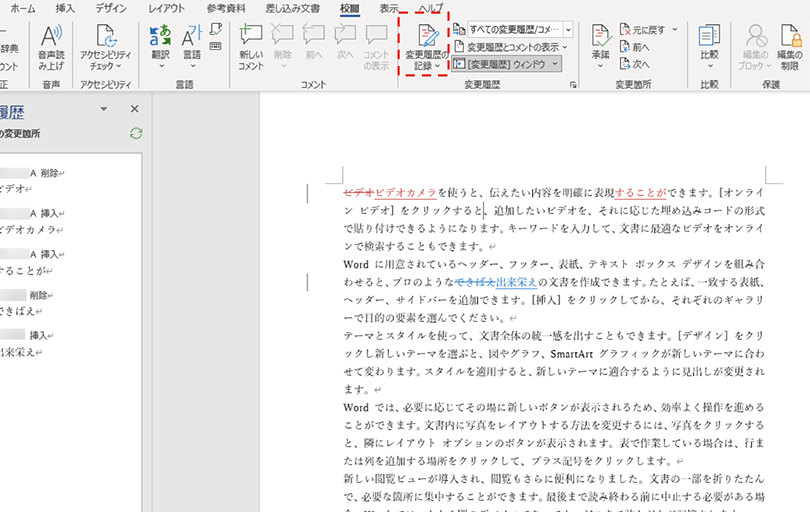
Wordで修正履歴を確認する方法は以下の通りです。 1. Wordの文書を開きます。 2. 「修正」メニューをクリックします。 3. 「修正履歴」をクリックします。 4. 「修正履歴ウィンドウ」が表示されます。このウィンドウには、文書の変更履歴が表示されます。
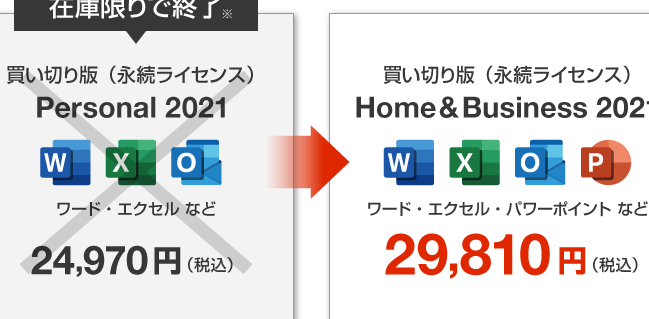
Wordの価格と購入方法|最新バージョンと永続ライセンス変更箇所の把握方法
修正履歴ウィンドウでは、変更箇所を把握するために、以下の機能を使用できます。 「変更箇所のハイライト」:変更箇所を強調表示します。 「変更箇所の詳細」:変更箇所の詳細情報を表示します。
修正履歴のフィルタリング
修正履歴ウィンドウでは、フィルタリング機能を使用して、変更履歴を絞り込むことができます。フィルタリング条件として、以下の項目を指定できます。 「変更日時」:変更日時を指定します。 「変更者」:変更者を指定します。 「変更箇所」:変更箇所を指定します。
修正履歴の出力
修正履歴を出力するには、以下の手順を実行します。 1. 「修正履歴ウィンドウ」で、「出力」をクリックします。 2. 「出力先」を選択します。 3. 「出力形式」を選択します。 4. 「出力」をクリックします。
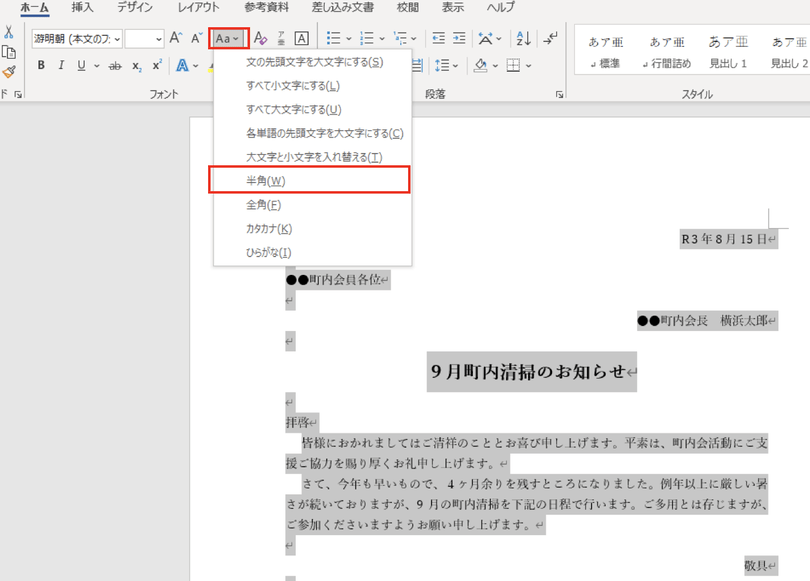
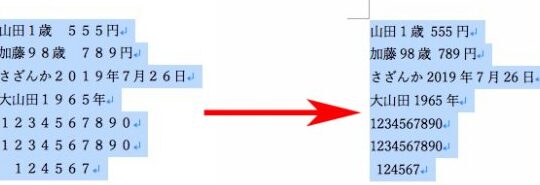
Wordで全角・半角を変換する方法|ショートカットキーも紹介修正履歴の管理
修正履歴の管理には、以下の方法があります。 「修正履歴の保存」:修正履歴を保存します。 「修正履歴の削除」:修正履歴を削除します。
| 機能 | 説明 |
|---|---|
| 修正履歴の確認 | 文書の変更履歴を確認する機能 |
| 変更箇所の把握 | 変更箇所を強調表示する機能 |
| 修正履歴のフィルタリング | 変更履歴を絞り込む機能 |
| 修正履歴の出力 | 修正履歴を出力する機能 |
| 修正履歴の管理 | 修正履歴を保存または削除する機能 |
よくある質問
Wordの修正履歴を確認する方法は?
Wordの修正履歴を確認する方法は、トラック チェンジ機能を使用することができます。トラック チェンジは、ドキュメントの変更履歴を表示するために使用されます。ドキュメントを開いた状態で、「レビュー」タブをクリックし、「トラック チェンジ」ボタンをクリックします。ここで、「すべてのマークアップの表示」をクリックすると、変更箇所が表示されます。
変更箇所を把握するにはどうすればよい?
変更箇所を把握するには、トラック チェンジ機能を使用し、ドキュメントの変更履歴を表示します。変更箇所は、下線や赤文字で表示されます。また、変更箇所をクリックすると、変更前の内容が表示されます。さらに、「変更の承認」機能を使用すると、変更箇所を承認または拒否することができます。
Wordで文書を分割する方法|複数のファイルに分割Wordの修正履歴を保存する方法は?
Wordの修正履歴を保存する方法は、ドキュメントを保存することです。ドキュメントを保存すると、変更履歴が保存されます。また、「ファイル」メニューの「バージョンの管理」をクリックすると、ドキュメントの変更履歴を確認することができます。
Wordの修正履歴を共有する方法は?
Wordの修正履歴を共有する方法は、ドキュメントを共有することです。ドキュメントを共有すると、変更履歴が共有されます。また、「共有」機能を使用すると、ドキュメントをオンラインで共有することができます。さらに、「共同編集」機能を使用すると、複数人で同時にドキュメントを編集することができます。