Wordで文書を分割する方法|複数のファイルに分割
Microsoft Wordで文書を分割する方法について解説します。文書を複数のファイルに分割する必要がある場合、Wordにはそのような機能が備わっています。この記事では、文書を分割する方法をステップバイステップで説明します。 JsonSerializer属性を設定して、フィールドやプロパティをJSONシリアル化の対象から外す方法や、非公開フィールドやプロパティをJSONシリアル化する方法、コレクション要素に特定の属性を設定する方法など、JsonSerializerの利用方法を詳しく解説します。
Wordで文書を分割する方法|複数のファイルに分割
Wordで文書を分割する方法は、文書を複数のファイルに分割する場合に便利です。この方法では、文書をセクションに分割し、それぞれのセクションを別のファイルとして保存することができます。
分割する理由
文書を分割する理由は、文書が非常に大きく、編集や共有が困難になる場合や、文書を別のチームやクライアントに共有する必要がある場合などがあります。文書を分割することで、編集や共有が容易になり、プロジェクトの管理が改善されます。
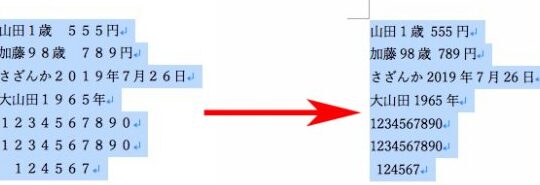
Wordで半角・全角を変換する方法|ショートカットキー活用分割方法
以下に分割方法を示します。 文書をセクションに分割する セクションごとに新しいファイルを作成する 各ファイルに必要な情報をコピーする ファイルを保存する
分割ツール
Wordには分割ツールが内蔵されています。以下に分割ツールの使用方法を示します。 「ファイル」メニューをクリックする 「オプション」をクリックする 「詳細設定」をクリックする 「文書を分割する」をクリックする
分割オプション
分割オプションを使用すると、文書を分割する方法を選択できます。以下に分割オプションを示します。 | オプション | 説明 | | :————- | :————————————————————————————— | | ページに基づいて分割 | ページ単位で文書を分割する。 | | セクションに基づいて分割 | セクション単位で文書を分割する。 | | ヘッダーに基づいて分割 | ヘッダー単位で文書を分割する。 | | フッターに基づいて分割 | フッター単位で文書を分割する。 | | ブックマークに基づいて分割 | ブックマーク単位で文書を分割する。 |
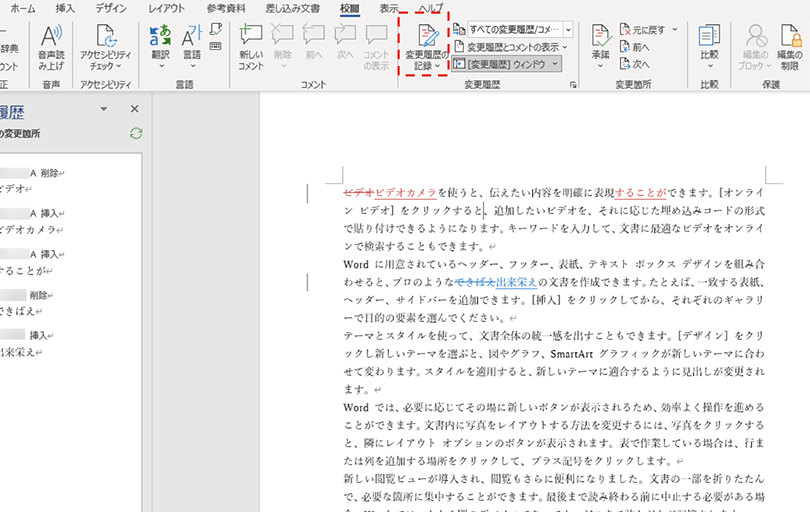
Wordの変更履歴を表示する方法|誰が何を変更したかを確認分割の注意点
分割する際には、以下の点に注意する必要があります。 分割後のファイル名を注意する 分割後のファイルの場所を注意する 分割後のファイルをバックアップする
| 方法 | 説明 |
|---|---|
| セクションに基づいて分割 | 文書をセクションに分割し、それぞれのセクションを別のファイルとして保存する。 |
| ページに基づいて分割 | 文書をページに分割し、それぞれのページを別のファイルとして保存する。 |
よくある質問
ワードで文書を分割する方法は何ですか?
ワードで文書を分割するには、文書を分割したい所で挿入メニューからブレークを選択し、セクションブレークをクリックします。その後、ファイルメニューから名前を付けて保存を選択し、セクションごとに別のファイル名を付けて保存します。
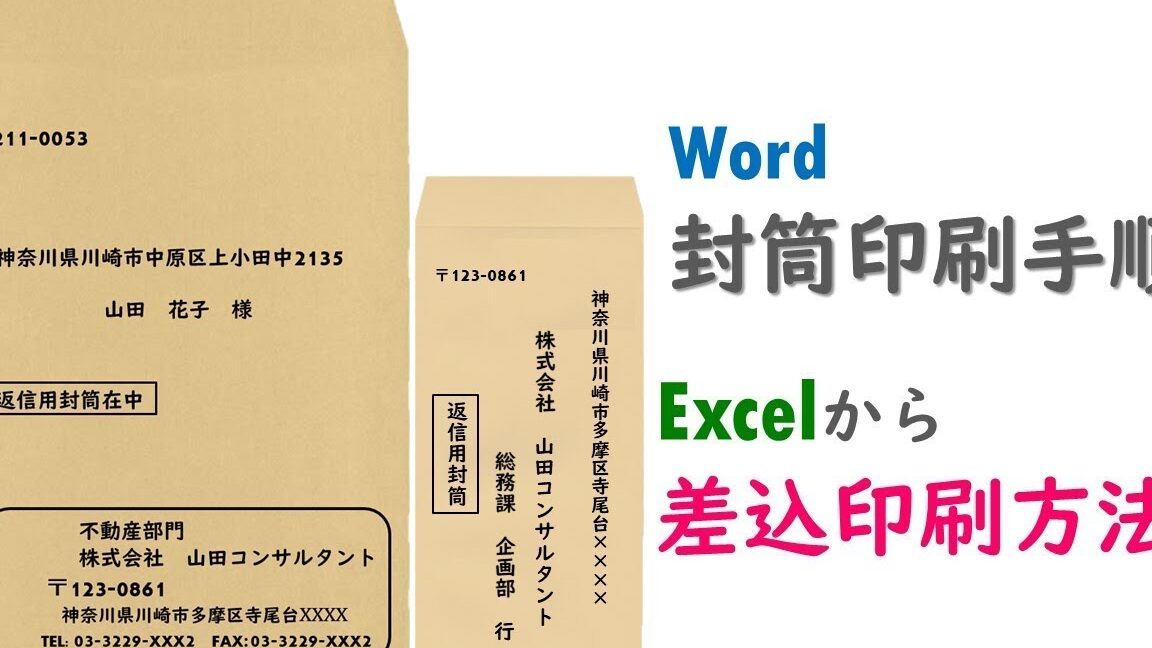
Wordで宛名印刷をする方法|はがきや封筒への印刷ワードの文書を分割するためのステップバイステップのガイドはありますか?
ワードの文書を分割するステップバイステップのガイドは以下の通りです。まず、文書を分割したい所でカーソルを置きます。その後、挿入メニューからブレークを選択し、セクションブレークをクリックします。次に、ファイルメニューから名前を付けて保存を選択し、セクションごとに別のファイル名を付けて保存します。最後に、保存したファイルを確認し、必要に応じて編集します。
ワードで文書を分割する際の注意点はありますか?
ワードで文書を分割する際の注意点は以下の通りです。セクションブレークを使用する際、タブや折り返しなどの書式設定が失われる場合があるため、分割後のファイルを確認し、必要に応じて書式設定を再設定する必要があります。また、グラフや図などの画像を含む文書を分割する際、画像の形式が変換される場合があるため、分割後のファイルを確認し、必要に応じて画像の形式を変更する必要があります。
ワードで文書を分割後に編集するにはどうしたらよいですか?
ワードで文書を分割後に編集するには、以下の方法を試すことができます。まず、分割されたファイルをそれぞれ開き、編集メニューから目的の機能を選択して編集します。次に、ファイルメニューから名前を付けて保存を選択し、編集したファイルを保存します。さらに、複数のファイルを統合する必要がある場合、挿入メニューからファイルの挿入を選択し、統合したいファイルを選択して挿入します。
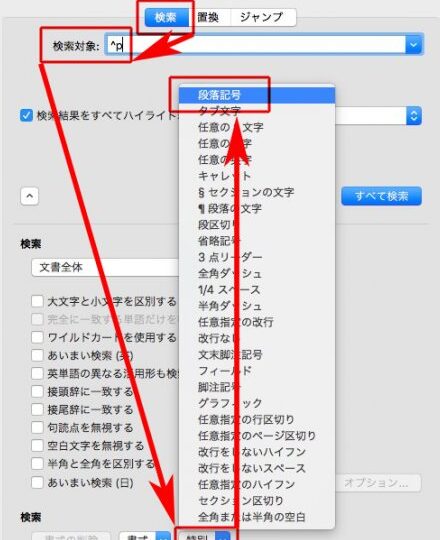
Wordで改行を削除する方法|不要な改行を一括削除