
Wordのテキストボックスで文字間隔・行間を調整する方法
マイソフトのWordでは、文章の文字間隔や行間を調整することが可能です。この機能は、文章の見た目を美しくするため、そして文章が読みやすくなるようにすることを目的としています。たとえば、文章の文字間隔を広くすると、文章が読みやすくなります。行間を広くすると、段落が明瞭になります。この機能を使用することで、Wordで作成した文章がより美しく、より読みやすくなります。この記事では、Wordのテキストボックスで文字間隔と行間を調整する方法を詳しく説明します。
Wordのテキストボックスで文字間隔・行間を調整する方法
wordのテキストボックスは文書作成に便利な機能ですが、デフォルトの設定では間隔が狭すぎる場合があります。この記事では、Wordのテキストボックスで文字間隔と行間を調整する方法を紹介します。
文字間隔を調整する方法
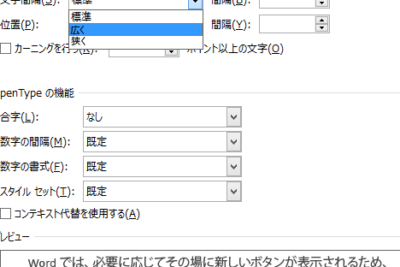
文字間隔を調整するには、以下の手順に従います。 1. テキストボックスを選択します。 2. ホームタブの「フォント」グループで、「フォント」というボタンをクリックします。 3. 「文字間隔と位置」タブをクリックします。 4. 「間隔」欄で、文字間隔を選択します。 5. 「OK」をクリックします。
Wordで印刷を縮小する方法|ページサイズに合わせて調整行間を調整する方法
行間を調整するには、以下の手順に従います。 1. テキストボックスを選択します。 2. ホームタブの「パラグラフ」グループで、「行間」をクリックします。 3. 「行間」を選択します。 4. 「OK」をクリックします。
段落間隔を調整する方法
段落間隔を調整するには、以下の手順に従います。 1. テキストボックスを選択します。 2. ホームタブの「パラグラフ」グループで、「段落」をクリックします。 3. 「段落間隔」を選択します。 4. 「OK」をクリックします。
文字間隔・行間の調整例
以下は、文字間隔と行間を調整した例です。
Wordで文字を下げる方法|上付き文字・下付き文字| 文字間隔 | 行間 | 段落間隔 |
|---|---|---|
| 狭い | 1.0倍 | 10ポイント |
| 標準 | 1.5倍 | 15ポイント |
| 広い | 2.0倍 | 20ポイント |
文字間隔・行間の調整tips
文字間隔・行間の調整には以下のtipsがあります。 文字間隔は、標準より狭い設定にすると文字が詰まりすぎて読みにくくなります。 行間は、標準より広い設定にすると文章が読みやすくなります。 段落間隔は、標準より広い設定にすると段落がはっきりしやすくなります。
よくある質問
Wordのテキストボックスの文字間隔を調整する方法は?
Wordのテキストボックスの文字間隔を調整するには、テキストボックスを選択し、右クリックメニューから「フォント」を選択します。フォントのダイアログボックスで、「文字間隔」のタブをクリックし、必要な間隔を選択します。ここで、文字間隔をポイント単位で指定することもできます。さらに、文字間隔を均等にするには、「等間隔」を選択し、必要な間隔を指定します。
Wordのテキストボックスの行間を調整する方法は?
Wordのテキストボックスの行間を調整するには、テキストボックスを選択し、右クリックメニューから「段落」を選択します。段落のダイアログボックスで、「行間」をクリックし、必要な行間を選択します。ここで、 行間をポイント単位で指定することもできます。さらに、行間を等間隔にするには、「等間隔」を選択し、必要な間隔を指定します。
Wordで文字を揃える方法|左揃え・中央揃え・右揃えWordのテキストボックスで文字間隔と行間を同時に調整する方法は?
Wordのテキストボックスで文字間隔と行間を同時に調整するには、テキストボックスを選択し、右クリックメニューから「書式」を選択します。書式のダイアログボックスで、「文字間隔と行間」をクリックし、必要な間隔を選択します。ここで、文字間隔と行間を同時に指定することができます。さらに、文字間隔と行間を均等にするには、「等間隔」を選択し、必要な間隔を指定します。
Wordのテキストボックスで文字間隔と行間を調整する際の注意点は?
Wordのテキストボックスで文字間隔と行間を調整する際には、テキストボックスのサイズに注意する必要があります。テキストボックスのサイズが小さすぎると、文字間隔と行間がきちんと調整されない場合があります。さらに、フォントの種類も注意する必要があります。フォントの種類によっては、文字間隔と行間が異なる場合があります。



