
Wordの目次で点線が表示される理由|リーダー線の設定
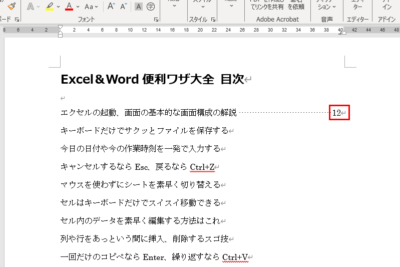
Wordで文書を作成する際、目次に点線(リーダー線)が表示されることがあります。点線は、本文との見た目の整合性をとるために用いられるものですが、利用者の間では表示される理由について疑問や不安を抱く人も少なくありません。本記事では、Wordの目次で点線が表示される理由と、リーダー線の設定方法について詳しく解説します。目次作成のTipsもご紹介しますので、Wordの目次作成に不安を持つ方はぜひご覧ください。
Wordの目次で点線が表示される理由とリーダー線の設定
Wordの目次で点線が表示される理由を知りたいですね。目次の点線は、目次の構造を視覚的に表現し、読み手にとって情報をより見やすくする工夫の一つです。ここでは、Wordの目次で点線が表示される理由とリーダー線の設定方法について解説します。
1. 目次の構造を視覚的に表現するために
目次は、文書の全体像を一目で把握できるように、章や節などの構造を示します。その際に点線を使用することで、目次の構造をより明確にし、読み手を導きます。点線は、目次の階層を視覚的に表現し、読み手の把握を助けます。
Wordで行の間隔を調整する方法|行間を広げたり狭めたり2. 読み手にとって情報が見やすくなるため
目次の点線は、目次の構造を分かりやすくするだけでなく、目の動きをスムーズにする効果もあります。点線は目次の各項目を視覚的に区切るため、読み手は目次の内容をより快適に辿ることができます。
3. チュートリアルやマニュアルなどの文書で効果的
チュートリアルやマニュアルなどの文書には、目次が必須の機能です。そのような文書では、目次の点線が読み手の理解を促進する上で大きな役割を果たします。点線を使用することで、読み手は文書全体の構造を把握し、目的の箇所へスムーズにアクセスできます。
4. リーダー線の設定方法
Wordでは、目次のリーダー線(点線)の設定が可能です。リーダー線の長さやスタイルを変更することで、目次の見た目を整えることができます。リーダー線の設定は、目次の編集画面から行うことができます。
Wordで行間隔を調整する方法|文字間・行間の詰め方5. 表示形式を選択することも可能
リーダー線には、さまざまな表示形式を選択することができます。例えば、点線を使用するほかにも、破線や実線を使用することも可能です。表示形式を選択することで、目次の見た目をより柔軟にカスタマイズできます。
| 目次の点線 | 効果 |
|---|---|
| 点線 | 目次の構造を視覚的に表現し、読み手にとって情報が見やすくなる |
| 破線 | 目次の構造を視覚的に表現し、読み手にとって情報が見やすくなる |
| 実線 | 目次の構造を視覚的に表現し、読み手にとって情報が見やすくなる |
よくある質問
ワードの目次で点線が表示される理由は何ですか?
ワードの目次で点線が表示される理由は、リーダー線が設定されているためです。リーダー線は、目次や索引などで使用される線形の罫線で、目次の見出しとページ番号を結び付けるために使用されます。リーダー線を表示することで、目次の見出しとページ番号が一目でわかるようになっています。リーダー線は、目次のフォーマットを整えるために使用されるものです。
リーダー線の表示はオン/OFFできますか?
はい、リーダー線の表示はオン/OFFできます。ワードの「ホーム」タブの「段落」グループで、「リーダー線」をクリックし、「リーダー線の設定」を選択します。すると、「リーダー線の設定」ダイアログボックスが表示されます。このダイアログボックスで、「リーダー線」をオンにすると、点線が表示されます。リーダー線の設定を変更することで、目次の見た目を変更することができます。
Wordで行間の詰め方|文書の見栄えを調整リーダー線の点線の長さは変更できますか?
はい、リーダー線の点線の長さは変更できます。ワードの「ホーム」タブの「段落」グループで、「リーダー線」をクリックし、「リーダー線の設定」を選択します。すると、「リーダー線の設定」ダイアログボックスが表示されます。このダイアログボックスで、「リーダー線」の長さを調整することができます。リーダー線の長さを変更することで、目次の見た目を調整することができます。
リーダー線はページ番号だけに適用できますか?
いいえ、リーダー線はページ番号だけに適用することはできません。リーダー線は、目次の見出しとページ番号を結び付けるために使用されるため、見出しにも適用されます。ただし、リーダー線を適用する範囲を指定することで、ページ番号だけに適用することは可能です。リーダー線の適用範囲を指定することで、目次の見た目を変更することができます。



