
Wordで行の間隔を調整する方法|行間を広げたり狭めたり
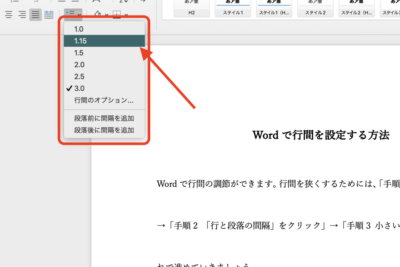
Wordで文章を書く際に、読み手にとの情報伝達をスムーズにするために、行間の調整は重要なファクターの一つです。行間を広げたり狭めたりすることで、文章の読みやすさや視覚的な印象を変えることができます。しかし、Wordで行間を調整する方法については、初心者には慣れていない部分もあります。本稿では、Wordで行間を調整する方法を詳しく解説します。行間の種類や設定方法、さらにはTipsまでを紹介しながら、Wordでの文章作成をより質の高いものにしていきましょう。
Wordで行の間隔を調整する方法|行間を広げたり狭めたり
Wordで行の間隔を調整する方法はいくつかあります。ここでは、行間を広げたり狭めたりする方法を紹介します。
行間を広げる方法
行間を広げるには、以下の手順に従います。
Wordで行間隔を調整する方法|文字間・行間の詰め方- -debug-613db1aba34 hallway61373wavスライドに挿入したい箇所を選択します。
- ホームタブの「段落グループ」の「行間」ボタンをクリックします。
- 行間設定ダイアログボックスで、「行間」タブをクリックします。
- 「行間」フィールドで、行間を広げたい値(例:15ポイント)を入力します。
- OKボタンをクリックして設定を適用します。
行間を狭める方法
行間を狭めるには、以下の手順に従います。
- debug-613db1aba34 hallway61373wavスライドに挿入したい箇所を選択します。
- ホームタブの「段落グループ」の「行間」ボタンをクリックします。
- 行間設定ダイアログボックスで、「行間」タブをクリックします。
- 「行間」フィールドで、行間を狭めたい値(例:5ポイント)を入力します。
- OKボタンをクリックして設定を適用します。
行間を変更するためのショートカットキー
行間を変更するショートカットキーは以下の通りです。
- Ctrl + 1
- 行間をシングル(1行)に設定します。
- Ctrl + 2
- 行間をダブル(2行)に設定します。
- Ctrl + 5
- 行間を1.5行に設定します。
行間設定の確認方法
行間設定を確認するには、以下の手順に従います。
Wordで行間の詰め方|文書の見栄えを調整- debug-613db1aba34 hallway61373wavスライドに挿入したい箇所を選択します。
- ホームタブの「段落グループ」の「段落設定」ボタンをクリックします。
- 段落設定ダイアログボックスで、「段落」タブをクリックします。
- 「行間」フィールドで、設定されている行間値を確認します。
行間設定の適用範囲
行間設定は、以下の範囲に適用されます。
- 選択範囲
- 選択したテキスト範囲にのみ適用されます。
- 段落
- 1つの段落全体に適用されます。
- すべての段落
- すべての段落に適用されます。
| 行間設定 | 説明 |
|---|---|
| シングル | 1行 |
| ダブル | 2行 |
| 1.5行 | 1.5行 |
Wordで行の間隔を調整する方法について、詳しく説明しました。
よくある質問
行間を調整することで、ドキュメントの見た目を改善できますか。
行間を調整することで、ドキュメントの見た目を改善することができます。行間を広げることで、文章の読みやすさを向上させることができ、行間を狭めることで、ドキュメントの長さを短縮することができます。また、行間を調整することで、文章のバランスをとることもできます。例えば、段落の最初の行をインデントすることで、段落の始まりを視覚的に示すことができます。
Wordの表に斜線を引く方法|セルを分割Wordで行間を調整する方法は何通りありますか。
Wordで行間を調整する方法は、段落の行間、行の高さ、行間の指定の3通りあります。段落の行間を調整することで、一つの段落全体の行間を同時に変更することができます。行の高さを調整することで、任意の行の高さを変更することができます。行間の指定を調整することで、任意の行間を指定することができます。
行間を大きくすることで、文章の読みやすさが向上する理由は何ですか。
行間を大きくすることで、文章の読みやすさが向上する理由は、視覚的な情報処理の負担が軽減されるためです。行間が大きいと、文章が読み手にとって分かりやすく、理解しやすくなります。また、行間が大きいと、目が疲れにくく、読書に集中しやすくなります。特に、大量の文章を読む必要がある場合、行間を大きくすることで、読書の効率が向上します。
Wordで行間を調整する際に注意すべき点は何ですか。
Wordで行間を調整する際に注意すべき点は、文章のバランスと行間の統一性です。行間を調整する際には、文章のバランスをとるために、段落全体の行間を調整することが重要です。また、行間を統一することで、ドキュメント全体の見た目の統一性を保つことができます。これにより、ドキュメントの品質が向上します。
Wordの見出しを解除する方法|スタイルの削除


