
Wordで用紙サイズを変更する方法|A4・B5など
Wordで文書を作成する際、用紙サイズを変更する必要がある場合があります。特に、printed物を作成する際は、用紙サイズを適切に設定することが重要です。この記事では、Wordで用紙サイズを変更する方法について解説します。A4、B5など、一般的に使用される用紙サイズの変更方法を紹介します。また、用紙サイズを変更する際に注意するべきポイントについても触れています。Wordで用紙サイズを変更する方法をマスターすることで、文書作成の効率を上げることができます。
ワードで用紙サイズを変更する方法|A4・B5など
ワードで用紙サイズを変更する必要がある場合があります。たとえば、A4サイズの文書をB5サイズに変更したい場合などです。この記事では、ワードで用紙サイズを変更する方法を説明します。
用紙サイズの種類
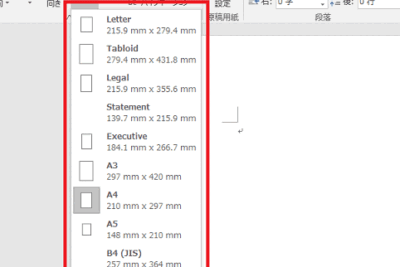
ワードでは、さまざまな用紙サイズを選択できます。以下は、よく使われる用紙サイズの一覧です。 | 用紙サイズ | 幅 | 高さ | | — | — | — | | A4 | 210 mm | 297 mm | | B5 | 176 mm | 250 mm | | レター | 216 mm | 279 mm | | レジストレーション | 216 mm | 356 mm | | タブロイド | 279 mm | 432 mm |
Wordの目次で点線が表示される理由|リーダー線の設定用紙サイズを変更する方法
用紙サイズを変更するには、以下の手順に従います。 1. ワードのドキュメントを開きます。 2. 「ブック」タブをクリックします。 3. 「ページ設定」をクリックします。 4. 「用紙サイズ」を選択します。 5. 変更したい用紙サイズを選択します。 6. 「OK」をクリックします。
用紙サイズを変更した場合の注意点
用紙サイズを変更すると、文書のレイアウトが変更される場合があります。以下の点に注意してください。 字体サイズが変わります。 図や изображの大きさが変わります。 マージンが変わります。
用紙サイズを変更する理由
用紙サイズを変更する理由は、以下の通りです。 印刷用にサイズを変更する必要がある場合があります。 書類を取り扱うためにサイズを変更する必要がある場合があります。 デザイン的にサイズを変更したい場合があります。
Wordで行の間隔を調整する方法|行間を広げたり狭めたり用紙サイズを変更する便利な機能
ワードには、用紙サイズを変更する便利な機能があります。以下の機能をご紹介します。 「用紙サイズの自動変更」:ワードが自動的に用紙サイズを変更します。 「用紙サイズのプリセット」:よく使われる用紙サイズをプリセットとして設定できます。
| 用紙サイズ | 変更方法 |
|---|---|
| A4 | 「ブック」タブの「ページ設定」から変更 |
| B5 | 「ブック」タブの「ページ設定」から変更 |
| レター | 「ブック」タブの「ページ設定」から変更 |
よくある質問
Wordで用紙サイズを変更する方法は?
Wordで用紙サイズをA4に変更する方法は?
<パソコンでWordを開き、上部のメニューバーから「レイアウト」をクリックし、「サイズ」をクリックします。ここで、「用紙サイズ」をクリックし、「A4」を選択して「OK」をクリックします。デフォルトで用紙サイズのオプションにA4は選択肢になっているので簡単に変更できます。
Wordで用紙サイズをB5に変更する方法は?
<パソコンでWordを開き、上部のメニューバーから「レイアウト」をクリックし、「サイズ」をクリックします。ここで、「用紙サイズ」をクリックし、「B5」を選択して「OK」をクリックします。ただし、デフォルトで用紙サイズのオプションにB5は選択肢になっていない場合があるので、あらかじめ設定しておく必要があります。
Wordで行間隔を調整する方法|文字間・行間の詰め方Wordで用紙サイズをインチ表記に変更するには?
<パソコンでWordを開き、上部のメニューバーから「レイアウト」をクリックし、「サイズ」をクリックします。ここで、「用紙サイズ」をクリックし、「インチ表記」を選択して「OK」をクリックします。インチ表記に変更したいサイズを入力し、変更を保存します。



