
Wordで印刷を縮小する方法|ページサイズに合わせて調整
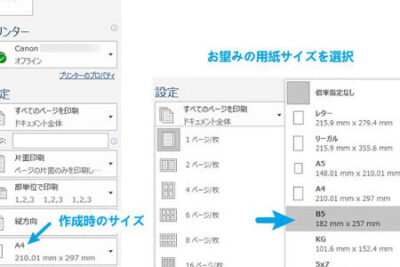
Wordで印刷する際、ページサイズに合わせて印刷内容を調整する必要があります。しかし、印刷内容がページサイズに収まらない場合どうすればよいのでしょうか。この記事では、Wordで印刷を縮小する方法を紹介します。ページサイズに合わせて印刷内容を調整する方法、印刷内容を縮小してページサイズに収める方法など、詳しく解説します。Word初心者でも簡単に印刷内容を調整できる方法をご紹介します。また、同時に、印刷内容を縮小する際の注意点や、印刷結果を美しくするためのコツも紹介します。
Wordで印刷を縮小する方法|ページサイズに合わせて調整
Wordを使用して印刷を縮小する方法を紹介します。ページサイズに合わせて印刷を調整することで、必要な情報を印刷することができます。
1. 印刷のサイズを調整する
印刷のサイズを調整するには、以下の手順を実行します。 Wordのファイルを開きます。 「ファイル」メニューをクリックします。 「印刷」ボタンをクリックします。 印刷ダイアログボックスが表示されます。 「サイズ」タブをクリックします。 必要なサイズを選択するか、必要なサイズを手動で入力します。 「OK」ボタンをクリックして設定を保存します。
Wordで文字を下げる方法|上付き文字・下付き文字2. ページレイアウトを変更する
ページレイアウトを変更することで、印刷のサイズを調整することができます。以下の手順を実行してください。 Wordのファイルを開きます。 「レイアウト」メニューをクリックします。 「ページ設定」をクリックします。 「ページレイアウト」タブをクリックします。 必要なページレイアウトを選択します。 「OK」ボタンをクリックして設定を保存します。
3. 合字や行間を調整する
合字や行間を調整することで、印刷のサイズを調整することができます。以下の手順を実行してください。 Wordのファイルを開きます。 「ホーム」メニューをクリックします。 「フォント」グループ内にある「合字」をクリックします。 合字の設定を変更します。 「ホーム」メニューをクリックします。 「段落」グループ内にある「行間」をクリックします。 行間の設定を変更します。
4. 表やグラフを調整する
表やグラフを調整することで、印刷のサイズを調整することができます。以下の手順を実行してください。 Wordのファイルを開きます。 表やグラフを選択します。 「図」をクリックします。 「サイズと位置」をクリックします。 サイズを変更します。
Wordで文字を揃える方法|左揃え・中央揃え・右揃え5. プリセットのサイズを使用する
プリセットのサイズを使用することで、印刷のサイズを調整することができます。以下の手順を実行してください。 Wordのファイルを開きます。 「ファイル」メニューをクリックします。 「新規」ボタンをクリックします。 「プリセットのサイズ」をクリックします。 必要なプリセットのサイズを選択します。
| 調整方法 | 手順 |
|---|---|
| 印刷のサイズを調整する | ファイル > 印刷 > サイズ > 必要なサイズを選択または入力 |
| ページレイアウトを変更する | レイアウト > ページ設定 > ページレイアウト > 必要なページレイアウトを選択 |
| 合字や行間を調整する | ホーム > フォント > 合字 > 設定変更、ホーム > 段落 > 行間 > 設定変更 |
| 表やグラフを調整する | 図 > サイズと位置 > サイズ変更 |
| プリセットのサイズを使用する | ファイル > 新規 > プリセットのサイズ > 必要なプリセットのサイズを選択 |
よくある質問
Wordで印刷を縮小する方法は?
Wordで印刷を縮小する方法は、ページ設定を変更することです。ページ設定画面で、ページサイズを変更して印刷を縮小できます。また、印刷設定画面で、縮小率を指定することで、印刷を縮小することもできます。さらに、ヘッダーとフッターの設定を変更することで、印刷先頭と末尾の余白を調整することもできます。
ページサイズを変更する方法は?
ページサイズを変更するには、Wordのレイアウトタブをクリックし、サイズを選択します。ここから、カスタムサイズを選択し、必要なサイズを入力することで、ページサイズを変更できます。また、プリセットサイズを選択することで、一般的なサイズ(A4など)に簡単に変更することもできます。
Wordで用紙サイズを変更する方法|A4・B5など縮小率を指定する方法は?
縮小率を指定するには、Wordのファイルタブをクリックし、印刷を選択します。印刷設定画面で、縮小/拡大の欄に必要な縮小率を入力することで、印刷を縮小することができます。例えば、50%と入力することで、元のサイズの半分に縮小することができます。
ヘッダーとフッターの設定を変更する方法は?
ヘッダーとフッターの設定を変更するには、Wordの挿入タブをクリックし、ヘッダーまたはフッターを選択します。ここから、ヘッダーとフッターのツールの画面で、余白や位置を変更することで、印刷先頭と末尾の余白を調整することができます。また、ヘッダーとフッターを削除することもできます。



