
Wordで文字を揃える方法|左揃え・中央揃え・右揃え
Wordでは文書のレイアウトを整えるために文字の揃え方を行います。文章を書く際に重要なポイントですが、初心者は揃え方がわからず困っている人も多いでしょう。左右中央揃えや段落揃えなど揃え方にはいくつかの方法があります。本記事では、Wordで文字を揃える方法を具体的に解説していきます。また、文章の見栄えを良くするためのレイアウト方法も紹介しますので、Wordを’utilisationしている人にとって役立つコツをぜひ覚えてください。
Wordで文字を揃える方法の基本
Wordで文字を揃える方法は、文章の見た目を整えるために不可欠なスキルです。この記事では、Wordで左揃え、中央揃え、右揃えの方法を解説します。また、複数の文章を揃える際の手順や、揃え方をChangedする方法も紹介します。
左揃え(左詰め)の方法
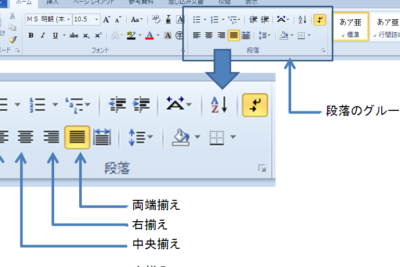
左揃えは、文章の左端を揃える方法です。Wordで左揃えをするには、以下の手順に従います。 「ホーム」タブの「段落」グループ内の「左詰め」ボタンをクリックするか、「Ctrl + L」を押します。
Wordで用紙サイズを変更する方法|A4・B5など中央揃え(中央寄せ)の方法
中央揃えは、文章の中心を揃える方法です。Wordで中央揃えをするには、以下の手順に従います。 「ホーム」タブの「段落」グループ内の「中央寄せ」ボタンをクリックするか、「Ctrl + E」を押します。
右揃え(右詰め)の方法
右揃えは、文章の右端を揃える方法です。Wordで右揃えをするには、以下の手順に従います。 「ホーム」タブの「段落」グループ内の「右詰め」ボタンをクリックするか、「Ctrl + R」を押します。
複数の文章を揃える方法
複数の文章を揃えるには、以下の手順に従います。 1. 揃えたい文章を選択します。 2. 「ホーム」タブの「段落」グループ内の「左詰め」、「中央寄せ」、「右詰め」のいずれかのボタンをクリックします。 3. または、「Ctrl + L」、「Ctrl + E」、「Ctrl + R」のいずれかのショートカットキーを使用します。
Wordの目次で点線が表示される理由|リーダー線の設定揃え方をChangedする方法
揃え方を変更するには、以下の手順に従います。 1. 揃えたい文章を選択します。 2. 「ホーム」タブの「段落」グループ内の「段落」ダイアログボックスを表示します。 3. 「段落」ダイアログボックスの「左右」タブで、「左右揃え」のチェックボックスをオンまたはオフにします。 4. 「左右揃え」のチェックボックスをオンにすると、左揃え、中央揃え、右揃えのいずれかを選択できます。 5. 「左右揃え」のチェックボックスをオフにすると、揃え方をChangedできなくなります。
| 揃え方 | ショートカットキー | ボタン |
|---|---|---|
| 左揃え | Ctrl + L | 左詰めボタン |
| 中央揃え | Ctrl + E | 中央寄せボタン |
| 右揃え | Ctrl + R | 右詰めボタン |
よくある質問
パラグラフを左揃えにするにはどうしたらいいのですか?
パラグラフを左揃えにするには、Wordの画面上部にある「ホーム」タブをクリックし、「段落」グループにある「左揃え」ボタンをクリックします。左揃えボタンは、段落の先頭に位置するテキストをページの左端に揃える機能を持っています。「左揃え」ボタンをクリックすると、パラグラフのテキストがページの左端に揃えられます。さらに、段落の左端をページの左端に揃えることで、段落の見出しや本文の位置を統一し、文書全体のレイアウトを整えることができます。
中央揃えで文字を揃える方法は何か教えてください。
中央揃えで文字を揃えるには、Wordの「ホーム」タブの「段落」グループにある「中央揃え」ボタンをクリックします。「中央揃え」ボタンをクリックすると、段落内のテキストが段落の中心に揃えられます。これは、見出しや題名など、文書の中で重要な部分を强調するときに役立ちます。中央揃えでは、段落内のテキストがページの中央に揃えられるため、文書の見出しや題名を目立つように表示することができます。
Wordで行の間隔を調整する方法|行間を広げたり狭めたりWordで右揃えにする方法を手順で説明してください。
Wordで右揃えにする方法は、以下の手順で行います。まず、文書内で右揃えにしたいパラグラフを選択します。次に、Wordの画面上部にある「ホーム」タブをクリックし、「段落」グループにある「右揃え」ボタンをクリックします。「右揃え」ボタンをクリックすると、パラグラフ内のテキストがページの右端に揃えられます。これにより、段落の右端をページの右端に揃えることができます。右揃えは、文書内で数字や表など、特定の部分を強調するときに役立ちます。
段落を揃える方法は左揃え・中央揃え・右揃えのみですか?
段落を揃える方法は左揃え・中央揃え・右揃えだけではありません。Wordでは、段落を揃える機能として左揃え・中央揃え・右揃えのほかに、両端揃えや波綴みなどの機能もあります。両端揃えでは、段落内のテキストがページの両端に揃えられます。一方、波綴みでは、段落内のテキストが波のように揃えられます。これらの機能は、文書内の段落を整える上で役立つ choix があります。



