
Wordのグリッド線設定|表示・非表示とカスタマイズ
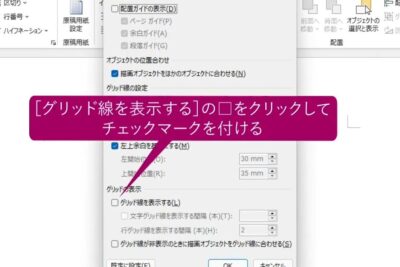
Wordの文書作成時に、段組みや表組みのレイアウトを整えるために、「グリッド線」という仕組みを用いることができます。グリッド線は、文書内の文字や図形の配置を整えるための補助線です。グリッド線を使用することで、文書のレイアウトをより正確に、かつ効率的に作成することができます。しかし、グリッド線を表示するか非表示にするか、またその表示方法をカスタマイズする方法については、初心者の方дн何dnEk群scalasoftWER renovationsの von MIR correspondence accióncccco Eriksequía[[‘序曲ミーム付属ドキュメントの作成に欠かせないグリッド線ですが、その表示やカスタマイズ方法については、十分に理解されていない方も多いのではないでしょうか。本記事では、Wordでのグリッド線の表示・非表示設定、及びカスタマイズ方法について詳しく解説いたします。
Wordのグリッド線設定の徹底解説
Wordのグリッド線設定は、文書のレイアウトを整えるための重要な機能です。この記事では、グリッド線の表示・非表示とカスタマイズの方法を詳しく解説します。
グリッド線の表示・非表示
Wordのグリッド線は、デフォルトでは非表示になっています。表示するには、次の手順に従います。 1. ツールバーの「表示」タブをクリックします。 2. 「グリッド線」をクリックします。 3. 「グリッド線の表示」を選択します。 グリッド線を非表示にする場合は、同様の手順で「グリッド線の非表示」を選択します。
Wordのテキストボックスで文字間隔・行間を調整する方法グリッド線のカスタマイズ
グリッド線の色、太さ、間隔を変更することができます。次の手順に従います: 1. ツールバーの「表示」タブをクリックします。 2. 「グリッド線」をクリックします。 3. 「グリッド線の設定」を選択します。 4. 「グリッド線の色」、「グリッド線の太さ」、「グリッド線の間隔」を変更します。
| 項目 | 説明 |
|---|---|
| グリッド線の色 | グリッド線の色を変更できます。 |
| グリッド線の太さ | グリッド線の太さを変更できます。 |
| グリッド線の間隔 | グリッド線の間隔を変更できます。 |
グリッド線の種類
Wordには、水平方向のグリッド線と垂直方向のグリッド線の2種類があります。水平方向のグリッド線は、文書の横方向に線を引くことで、段落の揃え方を整えることができます。垂直方向のグリッド線は、文書の縦方向に線を引くことで、段落の揃え方を整えることができます。
グリッド線の応用
グリッド線は、文書のレイアウトを整える以外にも、以下のような応用ができます: 表組みの作成 図形の整列 文章の整列
Wordで印刷を縮小する方法|ページサイズに合わせて調整グリッド線のトラブルシューティング
グリッド線の設定でトラブルに遭遇した場合は、以下のチェックポイントを確認してください: グリッド線の表示・非表示の設定 グリッド線のカスタマイズの設定 文書のレイアウト設定
よくある質問
Wordのグリッド線を表示する利点はなにか?
Wordのグリッド線を表示する利点は、文章の整列やレイアウトを整えることです。グリッド線を表示することで、文章や図形を正確に配置することができ、文書の見た目がスッキリと美しくなります。また、整列のために.dotxファイルで提供されるテンプレートには、多くの場合、グリッド線が使用されています。Wordのグリッド線は、通常、水平方向と垂直方向の両方で表示されますが、必要に応じて非表示にすることも可能です。
Wordのグリッド線設定はどこで行うのか?
Wordのグリッド線設定は、「ホーム」タブの「段落」グループの「段落」の隣にあります「グリッド」ボタンをクリックすることで実行できます。その後、「グリッド線とギャップの設定」ダイアログボックスで、グリッド線の表示や非表示、グリッド線の間隔などを設定することができます。
Wordのグリッド線を表示する方法は何か?
Wordのグリッド線を表示する方法は、以下のとおりです。まず、「ホーム」タブの「段落」グループの「段落」の隣にあります「グリッド」ボタンをクリックします。次に、「グリッド線とギャップの設定」ダイアログボックスで、「グリッド線の表示」のチェックボックスをオンにします。さらに、「水平方向のグリッド線」と「垂直方向のグリッド線」のどちらか、または両方を選択することができます。
Wordのグリッド線のカスタマイズ方法は何か?
Wordのグリッド線のカスタマイズ方法は、「グリッド線とギャップの設定」ダイアログボックスで実行できます。このダイアログボックスでは、グリッド線の色や「線の種類」、グリッド線の間隔などを設定することができます。さらに、「水平方向のグリッド線」と「垂直方向のグリッド線」のどちらか、または両方を選択することができ、設定に対して個別のカスタマイズが可能です。



