Wordの使い方を基礎から解説!初心者向けガイド
Wordは、マイソフトが提供するワードプロセッシングソフトの一つで、文章を作成する際に最もよく利用されるツールの一つです。文書作成の基本機能だけでなく、表やグラフ、画像などの挿入が可能で、文章をリッチに装飾することができます。初心者だからこそ、Wordの基礎的な使い方がわからず、使いこなせないという経験をする人も多いことでしょう。この記事では、初心者向けにWordの使い方を基礎から解説します。基本的な操作から、便利な機能まで、Wordをより使いこなせるようになるためのガイドを紹介します。
Wordの使い方を基礎から解説!初心者向けガイド
Wordは、世界中で広く使われているワードプロセッサです。文書作成、アウトライン作成、メモなど、様々な用途に使できます。ここでは、初心者向けにWordの使い方を基礎から解説します。
Wordの基本操作
Wordでは、以下のような基本操作を行うことができます。 文字の入力:キーボードを使用して文字を入力します。 文字の編集:文字を選択し、削除、コピー、ペースト、などを行います。 文字の書式設定:文字のフォント、サイズ、色、などを設定します。 文書の保存:文書をファイルとして保存します。 文書の印刷:文書を印刷します。
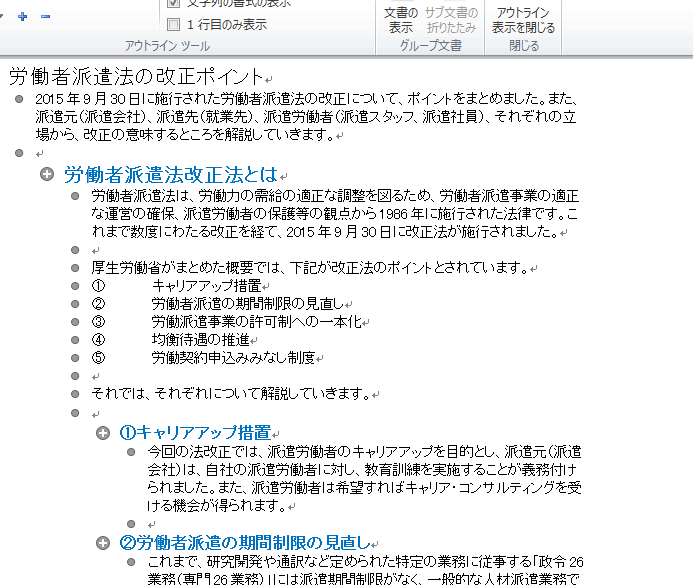
Wordのアウトライン設定で文書構成を見やすく整理文書の作成
Wordでは、以下のような文書を作成することができます。 テキスト文書:文章を中心とした文書を作成します。 表計算文書:表を使用した文書を作成します。 グラフ文書:グラフを使用した文書を作成します。 アウトライン文書:アウトラインを使用した文書を作成します。
文字の書式設定
Wordでは、文字の書式設定を変更することができます。以下のような設定を行うことができます。 フォント:文字のフォントを変更します。 サイズ:文字のサイズを変更します。 色:文字の色を変更します。 太字・斜体・下線:文字を太字、斜体、下線にすることができます。
| 書式設定項目 | 説明 |
|---|---|
| フォント | 文字のフォントを変更します。 |
| サイズ | 文字のサイズを変更します。 |
| 色 | 文字の色を変更します。 |
| 太字・斜体・下線 | 文字を太字、斜体、下線にすることができます。 |
表とグラフの作成
Wordでは、表とグラフを作成することができます。以下のような方法で作成します。 表の作成:表ツールを使用して表を作成します。 グラフの作成:グラフトゥールを使用してグラフを作成します。
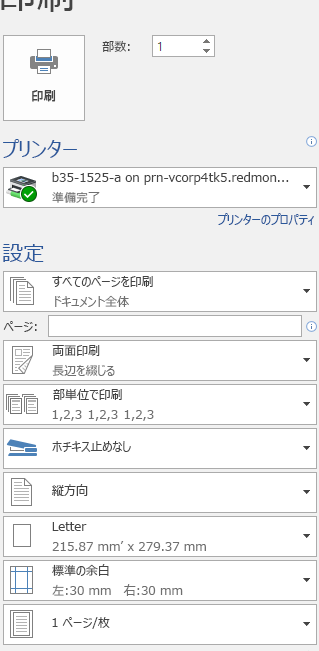
Wordでカラー印刷する方法|設定と注意点プリンタ設定と印刷
Wordでは、プリンタ設定を行い、文書を印刷することができます。以下のような方法で印刷します。 プリンタ設定:プリンタ設定ダイアログボックスを使用してプリンタ設定を行います。 印刷:印刷ボタンをクリックして文書を印刷します。
よくある質問
Wordの使い方を基礎から解説!初心者向けガイド
ただようのは、Wordの使い方がよくわからないという人。そんな方のために、Wordの使い方を基礎から解説いたします。まずは、Wordの基本操作から始めましょう。ファイルの新規作成、文書の編集、保存などの基本的な操作をマスターすることが大切です。また、文字の装飾、画像の挿入、表の作成など、문書を作成するための便利な機能もあります。
Wordで文章を書く際に注意することが
Wordで文章を書く際に注意することはいくつかあります。まずは、日本語の入力についてです。日本語の入力には、IME(Input Method Editor)という機能が使われています。IMEを使用することで、日本語の文字入力を効率的に行うことができます。また、スペルチェックや文法チェック 기능もあり、文書の誤字や脱字を防ぐことができます。さらに、文字のサイズやフォントの変更も容易に行うことができます。
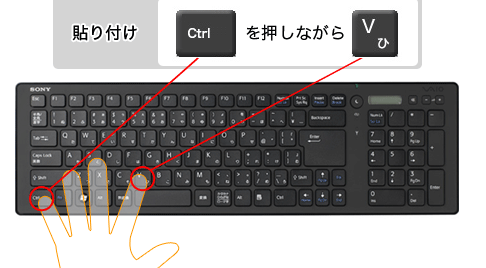
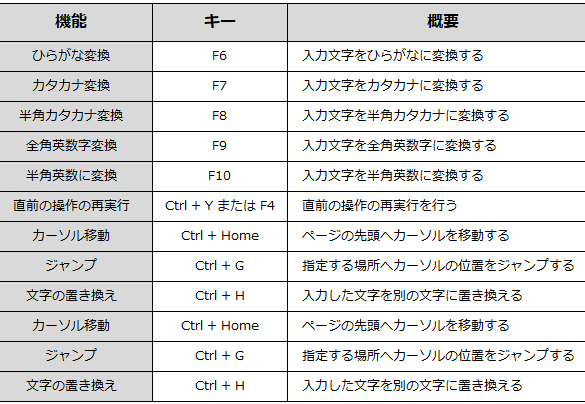
Wordでコピー&ペーストする方法|ショートカットキーも紹介Wordで表を作成する方法
Wordで表を作成する方法は簡単です。まずは、表の挿入ボタンをクリックします。次に、行と列の数を指定し、表を作成します。また、表のフォーマットを変更することも可能です。ボーダーの変更や文字の揃え、背景色の変更など、表のデザインを自分好みに変更することができます。さらに、データの挿入や計算も容易に行うことができます。
Wordで画像を挿入する方法
Wordで画像を挿入する方法は簡単です。まずは、挿入メニューから画像を選択します。次に、挿入したい画像ファイルを選択し、挿入ボタンをクリックします。画像は、テキストの周りに配置することも、テキストの上に配置することも可能です。また、画像のサイズや位置を変更することも容易に行うことができます。