Wordでカラー印刷する方法|設定と注意点
Microsoft Wordでカラー印刷を行う際に、印刷品質や色調などの問題に直面する人も多いのではないでしょうか。WORDでカラー印刷を行う場合の設定方法をわかりやすく解説します。また、問題を未然に防ぐための注意点についても併せて紹介いたします。文章内の画像やグラフ、表などのカラー出力についても詳しく解説し、美しいカラー印刷を行うためのポイントについてもまとめています。
Wordでカラー印刷するための詳細な手順
Wordの設定を変更する
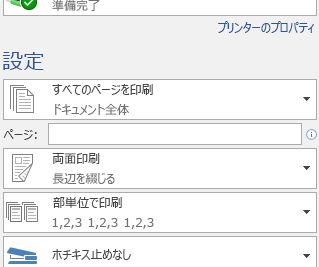
Wordでカラー印刷するには、まずWordの設定を変更する必要があります。Wordを起動し、ファイルメニューの「印刷」の項目をクリックします。ここで、「印刷設定」というボタンがあるので、これをクリックします。
| 設定項目 | 設定内容 |
|---|---|
| 印刷機 | カラー印刷に対応しているプリンタを選択します。 |
| 印刷の方向 | 縦向きまたは横向きのどちらかを選択します。 |
| 紙のサイズ | 印刷する紙のサイズを選択します。 |
印刷の注意点
Wordでカラー印刷する際には、いくつかの注意点があります。まず、印刷するファイルのサイズが大きすぎると、印刷機のメモリ不足により印刷できない可能性があります。また、カラー印刷には時間がかかる場合があるため、時間に余裕を持って印刷する必要があります。
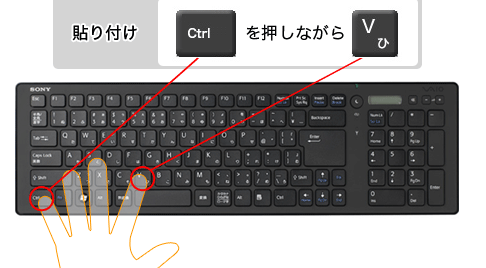
Wordでコピー&ペーストする方法|ショートカットキーも紹介カラー印刷の Tips
Wordでカラー印刷する際には、いくつかのTipsがあります。たとえば、写真やイラストを印刷する場合には、高品質の設定を選択することで、鮮明な色彩で印刷できます。さらに、印刷する文書に色の指定が必要な場合は、色の指定をして印刷することで、正確な色で印刷できます。
| Tips | 内容 |
|---|---|
| 写真やイラストを印刷する | 高品質の設定を選択し、鮮明な色彩で印刷します。 |
| 色の指定を行う | 印刷する文書に色の指定が必要な場合は、色の指定をして印刷します。 |
カラー印刷のトラブルシューティング
Wordでカラー印刷を行う際には、トラブルが発生する可能性があります。たとえば、印刷が途中で止まったり、印刷結果が予想外の色になることがあります。このような場合には、印刷機の設定を確認したり、Wordの設定を変更したりすることで、トラブルを解消できます。
| トラブルの内容 | 解決方法 |
|---|---|
| 印刷が途中で止まる | 印刷機の設定を確認し、Wordの設定を変更します。 |
| 印刷結果が予想外の色になる | 印刷機の設定を確認し、Wordの設定を変更します。 |
カラー印刷の効果的な活用方法
Wordでカラー印刷を行うと、さまざまな効果的な活用方法があります。たとえば、 презентēшнやレポートを作成する際には、カラー印刷を活用することで、見栄えを良くすることができます。また、写真やイラストを印刷する際にも、カラー印刷を活用することで、鮮明な色彩で印刷することができます。
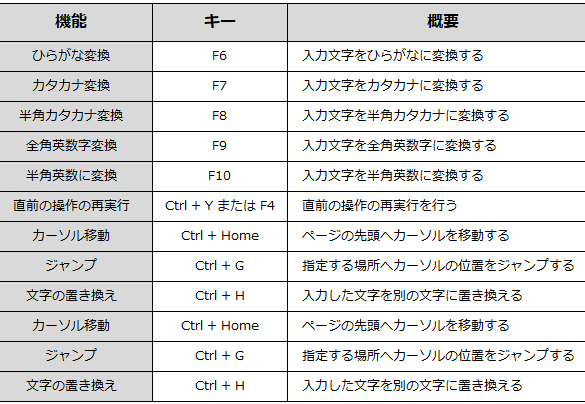
Wordのショートカットキー一覧|作業効率を劇的にアップ| 活用方法 | 効果 |
|---|---|
| プレゼンやレポート作成 | 見栄えを良くします。 |
| 写真やイラストの印刷 | 鮮明な色彩で印刷します。 |
よくある質問
ワードでカラー印刷する方法はありますか?
ワードでカラー印刷する方法はあります。まず、印刷ダイアログボックスを開き、プリンタの選択からカラー印刷に対応したプリンタを選択します。次に、印刷設定でカラー印刷を選択し、印刷ボタンをクリックします。また、文書のプロパティでカラー印刷を有効にすることもできます。
カラー印刷の設定方法を教えてください。
カラー印刷の設定方法は以下の通りです。まず、ファイルメニューから印刷を選択し、印刷ダイアログボックスを開きます。次に、プリンタの選択からカラー印刷に対応したプリンタを選択し、印刷設定でカラー印刷を選択します。また、詳細設定でカラー印刷の品質を選択することで、印刷の品質を調整することもできます。
カラー印刷の注意点を教えてください。
カラー印刷の注意点は以下の通りです。まず、インクの消耗が早くなるため、インクの残量を確認する必要があります。また、紙の質がカラー印刷の品質に影響するため、高品質の紙を使用することをお勧めします。さらに、印刷設定を正しく行わないと、印刷結果が不良になる可能性があるため、注意が必要です。
Wordでスペースを表示する方法|空白文字を見やすくするワードでカラー印刷する際のコツはありますか?
ワードでカラー印刷する際のコツは以下の通りです。まず、文書の内容を確認し、カラー印刷が必要な部分のみを印刷するようにします。また、印刷設定を正しく行い、印刷結果をプレビューすることで、印刷結果を確認することができます。さらに、プリンタのメンテナンスを定期的に行うことで、印刷の品質を維持することができます。