Wordでコピー&ペーストする方法|ショートカットキーも紹介
誰でも使っているWord。この文章では、Wordでコピー&ペーストする方法を紹介します。コピー&ペーストは、文章を 복사 하거나挿入するために利用する機能ですが、ショートカットキーを使うと便利にワークができます。ここでは、Wordでコピー&ペーストする方法とショートカットキーを紹介します。
ワードで文章をコピー&ペーストする方法
ワードで文章をコピー&ペーストする方法について紹介します。ワードでは、マウスやキーボードのショートカットキーを使用して文章をコピー&ペーストできます。
ワードで文章を選択する方法
ワードで文章をコピー&ペーストする前に、文章を選択する必要があります。文章を選択するには、マウスを使用して文章をドラッグするか、キーボードの「Ctrl+A」を押して全ての文章を選択します。
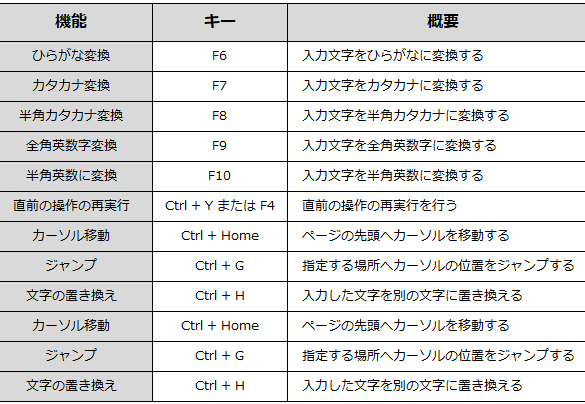
Wordのショートカットキー一覧|作業効率を劇的にアップワードで文章をコピーする方法
文章を選択したら、文章をコピーする必要があります。文章をコピーするには、以下の方法があります。 マウスで右クリックして「コピー」をクリックする キーボードの「Ctrl+C」を押す ワードのツールバーの「コピー」アイコンをクリックする
ワードで文章をペーストする方法
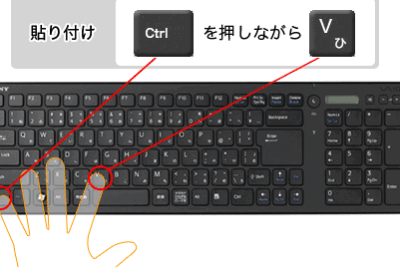
文章をコピーしたら、文章をペーストする必要があります。文章をペーストするには、以下の方法があります。 マウスで右クリックして「ペースト」をクリックする キーボードの「Ctrl+V」を押す ワードのツールバーの「ペースト」アイコンをクリックする
ショートカットキーを使用してコピー&ペーストする方法
ワードでは、ショートカットキーを使用してコピー&ペーストすることができます。ショートカットキーを使用することで、効率的な作業が可能です。以下のショートカットキーを使用してコピー&ペーストすることができます。 | ショートカットキー | 作用 | | :————— | :—————– | | Ctrl+C | コピー | | Ctrl+V | ペースト | | Ctrl+A | 全て選択 | | Ctrl+X | 切り取り | | Ctrl+Z | 元に戻す |
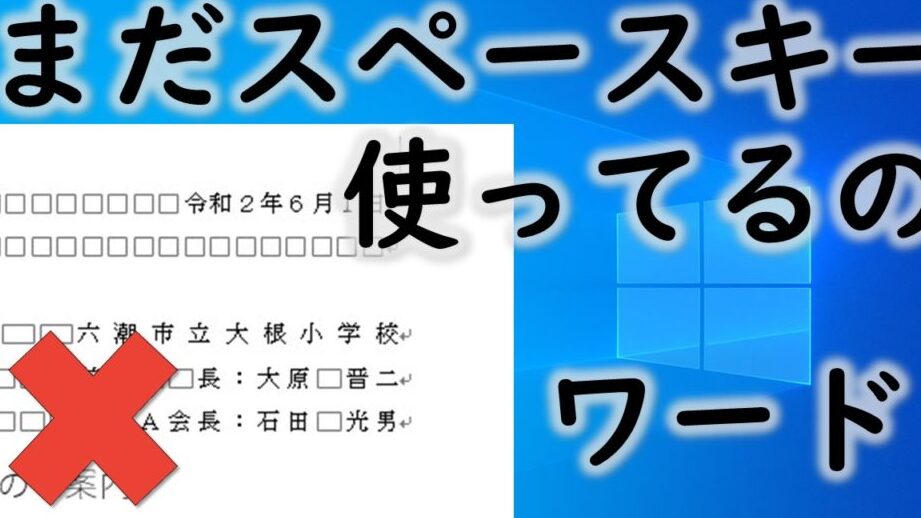
Wordでスペースを表示する方法|空白文字を見やすくするコピー&ペーストの注意点
ワードでコピー&ペーストする際には、以下の点に注意する必要があります。 コピー&ペーストする文章のフォーマットが変更される場合があります。 コピー&ペーストする文章に画像や表が含まれている場合、画像や表が正常に表示されない場合があります。 コピー&ペーストする文章が長い場合、ワードがフリーズする場合があります。
| ワードのバージョン | ワード2010、ワード2013、ワード2016、ワード2019 |
| OS | Windows7、Windows8、Windows8.1、Windows10 |
| マウス | マウスを使用して文章を選択することができます。 |
| キーボード | キーボードのショートカットキーを使用してコピー&ペーストすることができます。 |
よくある質問
Wordでテキストをコピーする方法は?
Wordでテキストをコピーするには、テキストを選択し、右クリックして xuất hiệnするメニューから「コピー」を選択するか、ショートカットキーCtrl+C(Macの場合はCmd+C)を使用します。テキストを選択するには、テキストの最初の文字をクリックし、ドラッグして最後の文字に移動します。
Wordで画像をコピーする方法は?
Wordで画像をコピーするには、画像をクリックし、右クリックして xuất hiệnするメニューから「コピー」を選択するか、ショートカットキーCtrl+C(Macの場合はCmd+C)を使用します。画像をクリックすると、画像の周りに線が表示されます。
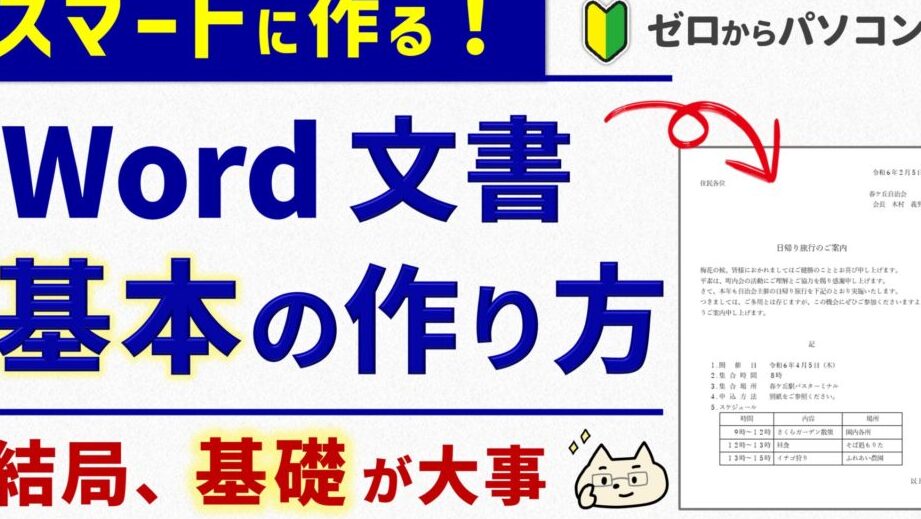
Wordファイルの作成方法|基本操作から応用までWordでコピーしたデータを貼り付ける方法は?
Wordでコピーしたデータを貼り付けるには、右クリックして xuất現するメニューから「貼り付け」を選択するか、ショートカットキーCtrl+V(Macの場合はCmd+V)を使用します。貼り付ける位置にカーソルを移動し、貼り付けます。貼り付けると、コピーしたデータがその位置に表示されます。
Wordで貼り付けたデータを形式をつけて貼り付ける方法は?
Wordで貼り付けたデータを形式をつけて貼り付けるには、「貼り付けオプション」を使用します。貼り付けた後、貼り付けたデータの右隣に表示される「貼り付けオプション」ボタンをクリックし、表示されるメニューから形式を選択します。選択すると、貼り付けたデータが選択した形式で適用されます。