Wordのショートカットキー一覧|作業効率を劇的にアップ
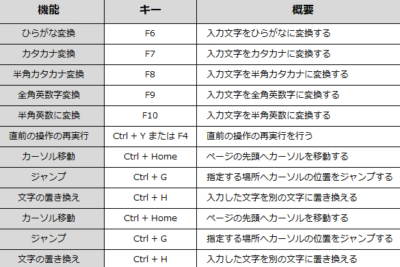
Wordのショートカットキーをマスターすることで、業務効率を大幅に向上させることが可能です。ショートカットキーを使用することで、文字入力や編集作業が迅速に行え、作業時間を大幅に短縮することができます。ただし、ショートカットキーの種類が多数あるため、すべてを覚えるのは困難です。この記事では、Wordのショートカットキーの基本的な要点を押さえることで、業務効率を高めることができるショートカットキーの一覧をご紹介いたします。さらに、この記事ではショートカットキーの活用方法についてもご紹介いたします。
ワードのショートカットキーが(Key)作業効率を劇的にアップする
ワードのショートカットキーを知っておくことで、作業効率が劇的に向上します。ワードのショートカットキーは、キー操作のみで行うことができるので、時間を節約することができます。
ワードのショートカットキーの基本
ワードのショートカットキーは、CtrlキーやAltキーの組み合わせで使用します。例えば、文字のコピーはCtrl+C、文字の切り取りはCtrl+X、文字の貼り付けはCtrl+Vなどです。
Wordでスペースを表示する方法|空白文字を見やすくする| ショートカットキー | 内容 |
|---|---|
| Ctrl+C | 文字のコピー |
| Ctrl+X | 文字の切り取り |
| Ctrl+V | 文字の貼り付け |
文書編集のショートカットキー
文書編集のショートカットキーは、文書の編集を効率的に行うために使用します。例えば、行の移動はCtrl+HomeとCtrl+End、ページの移動はCtrl+PageUpとCtrl+PageDownなどです。
フォントと書式のショートカットキー
フォントと書式のショートカットキーは、文字の書式を変更するために使用します。例えば、文字の太さはCtrl+B、文字の傾きはCtrl+Iなどです。
図表とグラフのショートカットキー
図表とグラフのショートカットキーは、図表とグラフの作成と編集を効率的に行うために使用します。例えば、図の挿入はCtrl+Shift+Fなどです。
Wordファイルの作成方法|基本操作から応用までその他のショートカットキー
その他のショートカットキーは、ワードのその他の機能を使用するために使用します。例えば、ヘルプの表示はF1、印刷はCtrl+Pなどです。
よくある質問
Wordのショートカットキーをlernenすることは本当に重要ですか?
Wordのショートカットキーをlernenすることは、作業効率を劇的にアップさせるために非常に重要です。ショートカットキーを使用することで、作業時間を短縮し、生産性を向上させることができます。また、ショートカットキーは、Wordの操作をより迅速に正確に行うことができるため、エラーを減らし、作業の質も向上します。さらに、ショートカットキーを使用することで、キーボードをより効果的に使用することができるため、作業Relatedのストレスも軽減することができます。
Wordのショートカットキーの種類は?
Wordには、編集、フォーマット、挿入、表示などのカテゴリに分けられたショートカットキーが用意されています。編集関連のショートカットキーでは、テキストの選択、コピー、カット、ペーストなどの操作を迅速に行うことができます。フォーマット関連のショートカットキーでは、テキストの書式を変更することができます。挿入関連のショートカットキーでは、画像や表などのオブジェクトを挿入することができます。表示関連のショートカットキーでは、画面の表示を変更することができます。
Wordのフィールドコードとは?活用方法と注意点WordのショートカットキーをlernenするためのTipsは?
WordのショートカットキーをlernenするためのTipsは、以下のとおりです。慣れないうちは、ショートカットキーの説明を付けたチートシートを作成し、デスクに置いておくことです。また、ショートカットキーの練習のために、単純なドキュメントを作成し、ショートカットキーを使用して操作を行うことが重要です。さらに、ショートカットキーを使用することを意識しながら、実際の作業に取り入れることで、早くも慣れることができます。
Wordのショートカットキーは実際の作業にどのように役に立つか?
Wordのショートカットキーは、実際の作業に役に立つため、以下のようなメリットがあります。生産性の向上、作業時間の短縮、エラーの減少、ストレスの軽減などです。例えば、編集関連のショートカットキーを使用することで、文書の修正作業を迅速に行うことができます。また、フォーマット関連のショートカットキーを使用することで、文書のレイアウトを迅速に変更することができます。