Wordのアウトライン設定で文書構成を見やすく整理
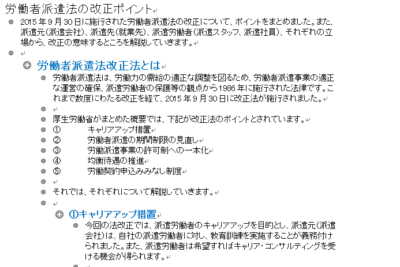
マイソフトWordは、さまざまな文書作成に欠かせないツールです。しかし、長文書の編集・整理に際して、構成の把握が困難となる場合があります。特に、大量の文章を含む文書では、項目の整理や章の見出しを把握するのに時間がかかります。このような文書構成を見やすく整理するために使えるのが、Wordのアウトライン設定です。アイデアの整理から、文書の最終的な形までを効率的に作成する手助けとなるこの機能について詳しく見ていきましょう。
Wordのアウトライン設定で文書構成を見やすく整理する方法
Wordのアウトライン設定は、文書の構成を見やすく整理するために非常に役立ちます。この機能を使用することで、文書の構造を明確にし、情報の把握を容易にすることができます。 まず、Wordのアウトライン設定を使用するために必要な手順について説明します。
アウトライン設定の有効化
Wordのアウトライン設定を使用するために、まずはアウトライン設定を有効化する必要があります。Wordのメニューバーから「レイアウト」タブを選択し、「アウトライン」をクリックしてください。
Wordでカラー印刷する方法|設定と注意点アウトラインの作成
アウトライン設定を有効化すると、文書の左側にアウトラインパネルが表示されます。このパネルを使用して、文書の構成を整理することができます。アウトラインパネルに適当な名前を付けて、文書の構成を分類してください。
ヘッダーの設定
アウトライン設定を使用する場合、ヘッダーは非常に重要な役割を果たします。ヘッダーは、アウトラインパネルに表示される階層的なタイトルを定義するために使用されます。ヘッダーを設定することで、文書の構成を明確にし、情報の把握を容易にすることができます。
アウトラインパネルのカスタマイズ
アウトラインパネルは、文書の構成を整理するために非常に役立つ機能ですが、デフォルトの設定では不十分な場合もあります。このため、必要に応じてアウトラインパネルのカスタマイズを行うことができます。例えば、アウトラインパネルの幅を変更したり、階層的なタイトルの表示を変更することができます。
Wordでコピー&ペーストする方法|ショートカットキーも紹介アウトライン設定の活用
アウトライン設定を使用することで、文書の構成を明確にし、情報の把握を容易にすることができます。また、文書の作成と編集の効率化にも役立ちます。アウトライン設定を使用することで、文書の作成と編集の時間を短縮することができます。
| アウトライン設定の利点 | 説明 |
|---|---|
| 文書構成の明確化 | アウトライン設定を使用することで、文書の構成を明確にし、情報の把握を容易にすることができます。 |
| 情報の把握の容易化 | アウトライン設定を使用することで、文書の内容を把握することが容易になります。 |
| 文書作成の効率化 | アウトライン設定を使用することで、文書の作成と編集の効率化につながります。 |
| 文書編集の効率化 | アウトライン設定を使用することで、文書の編集の効率化につながります。 |
| 時間の短縮 | アウトライン設定を使用することで、文書の作成と編集の時間を短縮することができます。 |
よくある質問
Q: アウトライン設定で文書構成を見やすく整理する意味とは?
Wordのアウトライン設定では、文書の中の見出しや段落を階層的に整理することができます。この機能を利用することで、文書の構成を一目で把握し、作業の効率化を実現することができます。特に、大規模な文書の作成や編集の際に、この機能は非常に役立ちます。例えば、アウトラインビューで、各見出しがどのように階層的に整理されているかがわかります。また、見出しスタイルを使用することで、見出しが自動的に階層化されます。
Q: アウトライン設定で文書構成を見やすく整理する方法を具体的に教えてください。
はじめに、Wordの画面上部にあるメニューの「表示」タブに移動し、アウトラインビューを選択します。このビューで、段落や見出しが階層的に並んでいることが確認できます。次に、必要に応じて、見出しの階層を調整したり、段落を追加したりすることができます。また、スタイルパネルから、各見出しのスタイルを変更することもできます。このように、アウトライン設定を利用することで、文書の構成を簡単に整理できます。
Wordのショートカットキー一覧|作業効率を劇的にアップQ: アウトライン設定で使用するための用語や概念を解説してください。
アウトライン設定で使用する主な用語や概念には、見出し、段落、階層、スタイルなどがあります。見出しとは、文書の中での主要な項目のタイトルであり、段落とは、見出しと見出しの間にある文章の集まりです。階層とは、見出しが階層的に整理された構造を指し、スタイルとは、見出しがどのように表示されるかを決定するものです。また、アウトラインビューは、見出しや段落が階層的に整理された状態で表示されるビューであり、文書の構成を把握しやすくします。
Q: アウトライン設定で文書構成を見やすく整理する際の注意点を教えてください。
アウトライン設定を使用する際の注意点としては、見出しや段落の階層を整った状態に保つことが重要です。これは、文書の構成を把握しやすくする上で、非常に重要です。さらに、各見出しのスタイルを一貫性のあるように設定することも重要です。自分でスタイルを設定する場合は、メニューの「ホーム」タブからスタイルを選択することができます。また、アウトラインビューを使用する際には、ビューを切り替えることで、文書の全体像がわかりやすくなります。