Wordファイルの作成方法|基本操作から応用まで
Wordファイルは、文書作成や文章の編集に不可欠なツールです。多くのビジネスシーンで使用されており、毎日の業務に欠かせない存在となっています。しかし、Wordファイルを作成する方法は、初心者だけでなくベテランの方でも、たびたび忘れてしまうことがあるでしょう。また、Wordには様々な機能があり、ファイルの作成や編集には慣れてきたと思っても、まだまだ改善点がたくさんあります。本記事では、Wordファイルの基本的な作成方法から、応用的な操作方法までを解説します。Wordファイル作成に役立つTipsも紹介しますので、是非ともご覧ください。
Wordファイルの作成方法:基本操作から応用まで
Wordファイルは、さまざまな目的で使用されるドキュメントファイルの一種です。この記事では、Wordファイルを作成する方法を基本操作から応用まで紹介します。
基本操作:Wordファイルの作成
Wordファイルを作成するには、以下の手順に従います。 1. まず、Wordアプリケーションを開きます。 2. 「ファイル」メニューをクリックし、「新規作成」を選択します。 3. ドキュメントの種類を選択し、「作成」をクリックします。
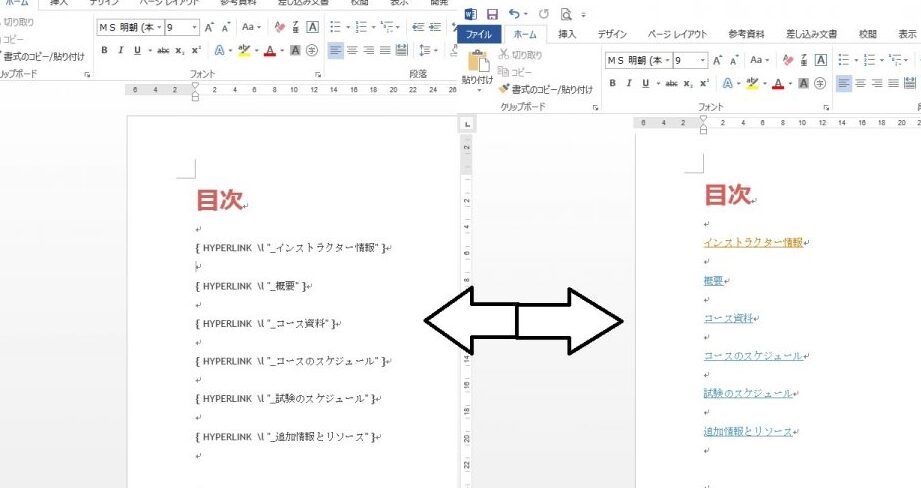
Wordのフィールドコードとは?活用方法と注意点| ステップ | 説明 |
|---|---|
| 1 | Wordアプリケーションを開く |
| 2 | ファイルメニューから「新規作成」を選択する |
| 3 | ドキュメントの種類を選択し、「作成」をクリックする |
テキストの入力と編集
Wordファイルにテキストを入力するには、以下の手順に従います。 1. キーボードを使用してテキストを入力します。 2. テキストを選択し、フォント、サイズ、色などを変更します。 3. テキストをコピー、カット、貼り付けします。
| ステップ | 説明 |
|---|---|
| 1 | キーボードを使用してテキストを入力する |
| 2 | テキストを選択し、フォント、サイズ、色などを変更する |
| 3 | テキストをコピー、カット、貼り付けする |
画像の挿入
Wordファイルに画像を挿入するには、以下の手順に従います。 1. 「挿入」メニューをクリックし、「画像」を選択します。 2. 画像ファイルを選択し、「挿入」をクリックします。 3. 画像をサイズ変更し、配置します。
| ステップ | 説明 |
|---|---|
| 1 | 「挿入」メニューから「画像」を選択する |
| 2 | 画像ファイルを選択し、「挿入」をクリックする |
| 3 | 画像をサイズ変更し、配置する |
表の作成
Wordファイルに表を作成するには、以下の手順に従います。 1. 「挿入」メニューをクリックし、「表」を選択します。 2. 行と列の数を指定し、「OK」をクリックします。 3. 表のデータを入力します。
Wordのブックマーク機能で文書内の移動をスムーズに| ステップ | 説明 |
|---|---|
| 1 | 「挿入」メニューから「表」を選択する |
| 2 | 行と列の数を指定し、「OK」をクリックする |
| 3 | 表のデータを入力する |
印刷と保存
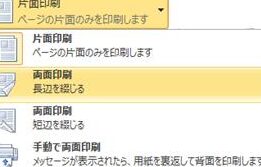
Wordファイルを印刷するには、以下の手順に従います。 1. 「ファイル」メニューをクリックし、「印刷」を選択します。 2. 印刷設定を指定し、「印刷」をクリックします。 3. Wordファイルを保存します。
| ステップ | 説明 |
|---|---|
| 1 | 「ファイル」メニューから「印刷」を選択する |
| 2 | 印刷設定を指定し、「印刷」をクリックする |
| 3 | Wordファイルを保存する |
よくある質問
Wordファイルを作成する基本的な手順を教えてください
Wordファイルを作成する基本的な手順は、以下の通りです。Wordを起動し、新規ドキュメントを作成します。ファイルメニューから「ファイル」を選択し、「新規作成」をクリックします。次に、テンプレートを選択するか、ブランクのドキュメントを作成します。ドキュメントのページ設定を行い、必要に応じてヘッダー、フッター、ページ番号を追加します。最後に、ファイルメニューから「名前を付けて保存」を選択し、ファイル名を入力して保存します。
Wordファイルに画像を挿入する方法を教えてください
Wordファイルに画像を挿入する方法は、以下の通りです。挿入メニューから「画像」を選択し、ファイルから画像を挿入をクリックします。次に、挿入したい画像ファイルを選択し、「挿入」をクリックします。画像はドキュメント内でドラッグアンドドロップで配置することができます。さらに、サイズ変更や回転も可能です。必要に応じて、画像のキャプションやALTテキストも設定することができます。
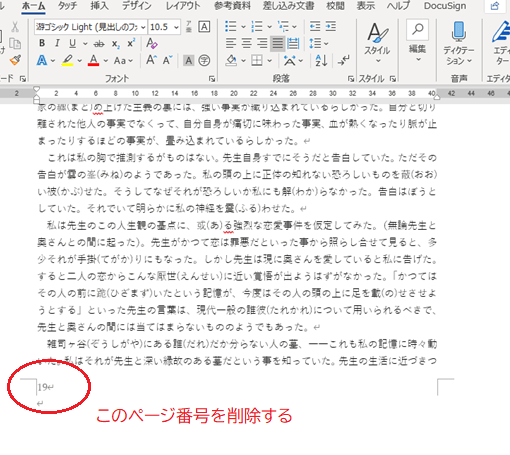
Wordでページ番号を削除する方法|特定ページのみも可能Wordファイルで表を作成する方法を教えてください
Wordファイルで表を作成する方法は、以下の通りです。挿入メニューから「表」を選択し、表の作成をクリックします。次に、行と列の数を選択し、「OK」をクリックします。表はセル内でのテキスト入力、セルの結合や分割、境界線の追加や削除が可能です。さらに、表の書式設定も可能で、テキストの色やサイズ、背景色を変更することができます。
WordファイルをPDFファイルに変換する方法を教えてください
WordファイルをPDFファイルに変換する方法は、以下の通りです。ファイルメニューから「保存する」を選択し、「PDF」として保存」をクリックします。次に、保存先とファイル名を指定し、「保存」をクリックします。また、PDF/XPSドキュメントを作成というオプションもあります。このオプションを使用すると、PDF/XPSフォーマットでファイルを保存することができます。PDFファイルは、Adobe Acrobat Readerなどのソフトウェアで開くことができます。