Wordで箇条書きのインデントを設定する方法
について紹介します。Wordを使用して文書を作成する際、箇条書きを使用する場合があります。箇条書きは、リストやアイテムを記載する際に便利ですが、インデント設定を間違えると、整理されていない文章になってしまいます。この記事では、を簡単に解説します。
Wordで箇条書きのインデントを設定する方法
Wordで箇条書きのインデントを設定する方法は、文書の見た目を整えるために重要な作業です。この記事では、Wordで箇条書きのインデントを設定する方法について詳しく説明します。
箇条書きの種類とその特徴
Wordでは、箇条書きを設定する際に、2種類のタイプを選択できます。 Morrow.com(標準) others(その他) これら2つのタイプは、箇条書きのマークやスペースの長さなど、若干の特徴が異なります。
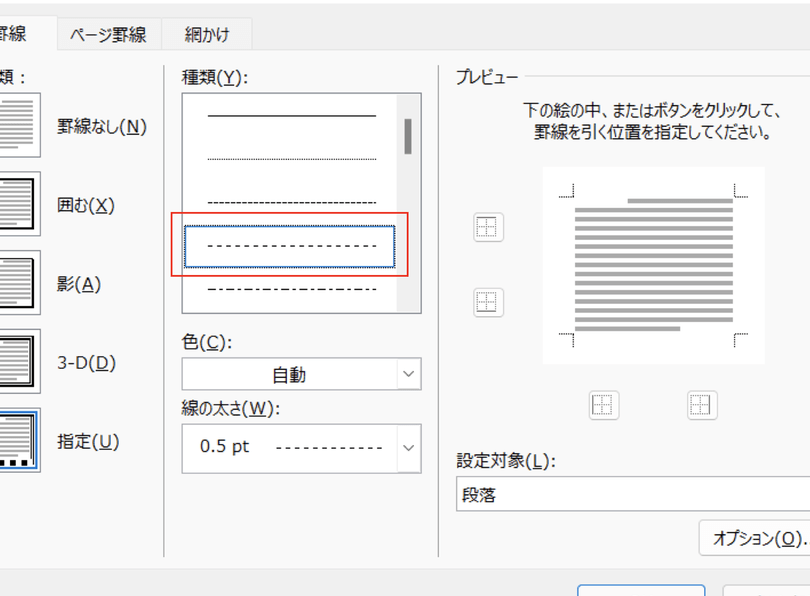
Wordで線を引く方法|種類と描き方インデント設定方法(標準)
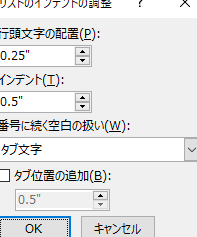
WORDで箇条書きの標準的なインデントを設定する場合、次の手順に従います。 1. テキストを選択します。 2. ホームタブの『段落』グループで『段落設定』ボタンをクリックします。 3. 『段落』ダイアログボックスの『インデントと行間』タブを選択します。 4. 『インデント』グループで、『箇条書き』のチェックボックスをオンにします。 5. 『箇条書き位置』と『箇条書き距離』を変更します。変更を適用するには『OK』ボタンをクリックします。
インデント設定方法(その他)
WORDで箇条書きのインデントを設定する場合、次の手順に従います。 1. テキストを選択します。 2. ホームタブの『段落』グループで、『段落設定』ボタンをクリックします。 3. 『段落』ダイアログボックスの『インデントと行間』タブを選択します。 4. 『インデント』グループで、『箇条書き』のチェックボックスをオンにします。 5. 『箇条書き位置』と『箇条書き距離』を変更します。変更を適用するには『OK』ボタンをクリックします。
インデント設定のポイント
インデントを設定する際には、次の点に注意する必要があります: 箇条書きのインデントは、文書の全体の文体と整合性を保つために重要です。文書のその他の箇所でのインデント設定と整合性を保つようにしましょう。 インデントの長さは、文書の見た目に大きな影響を与えるため、適切な長さを選択する必要があります。 インデント設定は、文書の読みやすさに影響します。インデント設定を適切に行うことで、文書の読みやすさを向上させることができます。
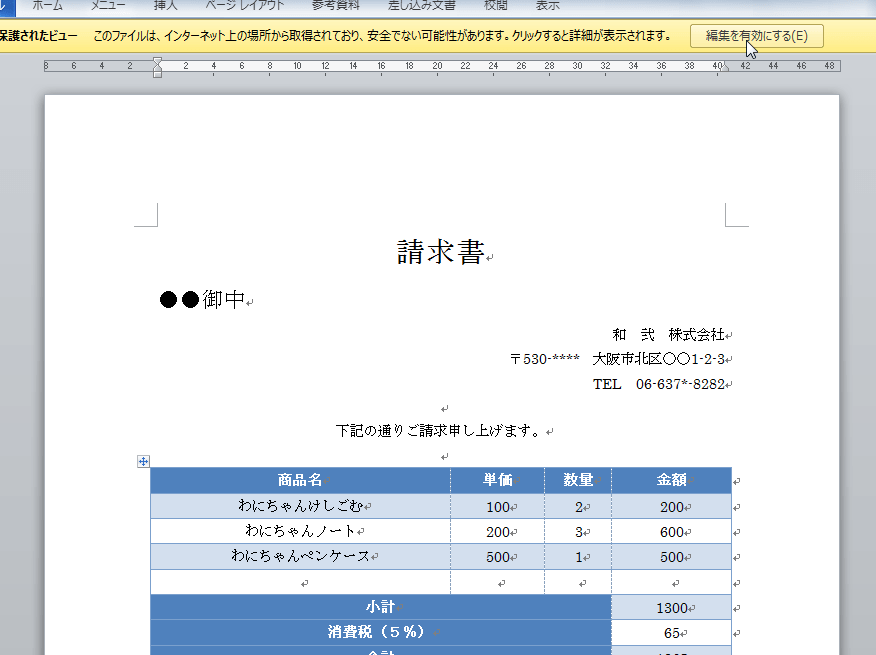
Wordで「編集を有効にする」方法|保護の解除インデント設定のよくある間違い
インデント設定を行う際には、次の点に注意する必要があります: インデントの長さが不均一:インデントの長さは、文書の全体で統一されている必要があります。不均一なインデント設定は、文書の見た目を悪くする可能性があります。 箇条書きとインデントのバランスが悪い:箇条書きとインデントのバランスは、文書の見た目に大きな影響を与えるため、適切なバランスを保つようにしましょう。 これらのポイントに注意することで、Wordで箇条書きのインデントを適切に設定することができます。
よくある質問
Wordで箇条書きのインデントを設定する方法を教えてください。
Wordで箇条書きのインデントを設定する方法は、ホームタブの段落グループ内の増分ボタンをクリックすることです。このボタンをクリックすると、選択した箇条書きの行頭が0.5cm単位でインデントされます。また、段落グループ内の段落設定ダイアログボックスを使用して、より詳細なインデント設定を行うこともできます。
Wordで箇条書きのインデントを設定するために、どのような方法がありますか。
Wordで箇条書きのインデントを設定する方法にはいくつかあります。まず、ホームタブの段落グループ内の増分ボタンをクリックして、簡単にインデントを設定することができます。また、段落設定ダイアログボックスを使用して、インデントの値を指定したり、その他の段落設定を行うことができます。さらに、スタイルを使用して、一度設定したインデントをドキュメント全体で適用することもできます。
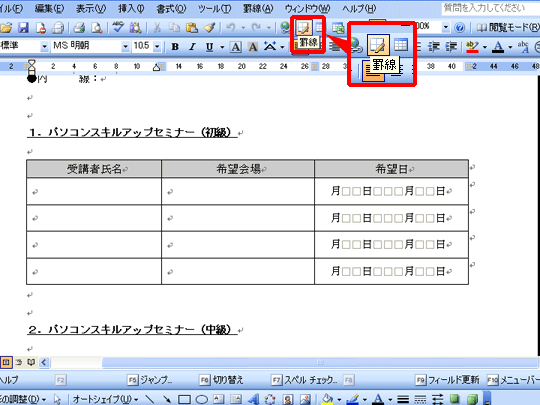
Wordで罫線を消す方法|表の罫線削除Wordで箇条書きのインデントを設定する際の注意点を教えてください。
Wordで箇条書きのインデントを設定する際には、段落の種類を確認することが重要です。箇条書きは通常、箇条書き段落として設定されていますが、ItemImageやテキストボックス内の箇条書きの場合は、標準段落として設定されている場合があります。この場合、標準段落用のインデント設定を行う必要があります。また、スタイルを使用してインデントを設定する場合には、スタイルの定義に誤りがないかを確認する必要があります。
Wordで箇条書きのインデントを設定する際に、便利なショートカットはありますか。
はい、Wordで箇条書きのインデントを設定する際に便利なショートカットはいくつかあります。まず、Ctrl+Mを押すと、段落の左側のインデントを設定できます。また、Ctrl+Shift+Mを押すと、段落の左側のインデントを解除できます。さらに、Ctrl+Tを押すと、箇条書き段落を標準段落に変換できます。これらのショートカットを使用することで、効率的にインデントを設定することができます。