Wordで「編集を有効にする」方法|保護の解除
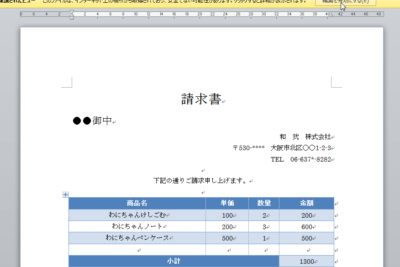
Wordで文書を保護した場合、他のユーザーによって編集されないようにすることができます。しかし、自分が編集する必要がある場合、文書を保護解除する必要があります。本記事では、Wordで「編集を有効にする」の方法を解説いたします。保護解除することで、文書を編集できるようになります。記事では、保護解除の方法をステップバイステップで紹介いたします。
Wordで「編集を有効にする」方法|保護の解除
Wordでの編集を有効にする方法について説明します。
保護されているWord文書を開く
Wordで保護されている文書を開くには、以下の手順に従います。 1. Wordを開きます。 2. 保護されている文書を開きます。 3. 画面下部に表示される警告メッセージに、「編集」をクリックします。
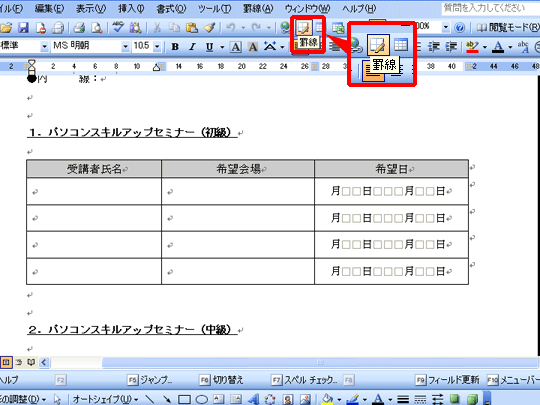
Wordで罫線を消す方法|表の罫線削除編集を有効にする方法
保護されている文書の編集を有効にする方法は以下のとおりです。 保存したい場合は、ファイル名を変更して保存してください。 パスワードを入力して保護を解除します。
保護設定の確認
保護されている文書の保護設定を確認する方法は以下のとおりです。 1. 「ファイル」のメニューをクリックします。 2. 「情報」をクリックします。 3. 「保護されたビューで開く」の設定が有効になっている場合、保護されていることを確認できます。
保護の解除方法
保護されている文書の保護を解除する方法は以下のとおりです。 1. 「ファイル」のメニューをクリックします。 2. 「情報」をクリックします。 3. 「保護されたビューで開く」の設定を無効にします。
Wordで置換機能を使うショートカットキー|効率アップ| 保護された文書のフィアルタイプ | 保護の解除方法 |
|---|---|
| .docx | 上記の手順に従って保護を解除します。 |
| .doc | 上記の手順に従って保護を解除します。 |
| .rtf | Wordでは保護を解除することはできません。 |
保護の解除の注意点
保護されている文書の保護を解除する際の注意点は以下のとおりです。 保護されている文書の編集を有効にすることで、文書の内容が変更される可能性があります。 保護されている文書の保護を解除すると、文書の安全性が低下する可能性があります。
よくある質問
Wordで「編集を有効にする」方法は?
Wordで「編集を有効にする」方法は、まず保護されたワード文書を開き、該当のフィールドまたはセクションをクリックして、右クリックメニューから「編集の保護」を選択し、「編集の保護」を解除することです。その際にパスワードを入力する必要があります。
Wordの保護された文書を解除する方法は?
Wordの保護された文書を解除する方法は、文書を開き、「レビュー」タブをクリックし、「保護」グループ内にある「編集の保護」をクリックし、「停止保護」をクリックし、「編集の保護」を解除することです。この方法の場合、パスワードを入力する必要がある場合があります。また、文書の保護を解除する際には、文書の冒頭や末尾の余白をクリックする必要があります。
Wordの翻訳機能の使い方|多言語対応Wordでフィールドを編集する方法は?
Wordでフィールドを編集する方法は、まずフィールドをクリックし、右クリックメニューから「フィールド」を選択し、「フィールドの編集」をクリックすることです。その後、フィールドのプロパティの編集画面で、任意のフィールドコードや式を入力して「OK」をクリックすることで、フィールドの編集が可能です。
Wordでの保護解除後の編集方法は?
Wordでの保護解除後の編集方法は、通常のワード文書と同様に編集が可能です。そのため、文書内の任意の箇所を選択し、「ホーム」タブ内の「フォント」グループや「段落」グループを使用して、文字の書体やサイズ、行間や段落のインデント等を変更することができます。また、「挿入」タブを使用して、表や図表を挿入することができます。