Wordで線を引く方法|種類と描き方
Wordの文書で線を引く方法について紹介します。文書作成において線は重要な要素であり、表やグラフ、チャートなどを作成する際に必ず必要になります。しかし、Wordの機能が多いため、どのように線を引くかがわからないという人が多いようです。そこで、この記事ではWordで線を引く方法を種類別に紹介します。単純な直線や斜線から、複雑な図形を描く方法まで、文書作成の参考にしてください。
Wordで線を引く方法の基本的な考え方
Wordで線を引く方法は、文書を作成する上で重要な要素の一つです。ここでは、Wordで線を引く方法の基本的な考え方を紹介します。
線の種類と描き方
Wordでは、水平線、垂直線、斜め線など、さまざまな種類の線を引くことができます。ここでは、それぞれの線の描き方を紹介します。 水平線: ツールバーの「図形」をクリックし、「線」を選択します。次に、水平方向にドラッグして線を描きます。 垂直線: ツールバーの「図形」をクリックし、「線」を選択します。次に、垂直方向にドラッグして線を描きます。 斜め線: ツールバーの「図形」をクリックし、「線」を選択します。次に、斜め方向にドラッグして線を描きます。
Wordで「編集を有効にする」方法|保護の解除線の長さと位置を調整する方法
Wordで線を引いた後、長さや位置を調整する必要がある場合があります。ここでは、線の長さと位置を調整する方法を紹介します。 長さの調整: 線をクリックし、端点をドラッグして長さを調整します。 位置の調整: 線をクリックし、線全体をドラッグして位置を調整します。
線の太さと色を変更する方法
Wordで線を引いた後、太さや色を変更する必要がある場合があります。ここでは、線の太さと色を変更する方法を紹介します。 太さの変更: ツールバーの「線」の隣のボックスをクリックし、太さを選択します。 色の変更: ツールバーの「線」の隣のボックスをクリックし、色を選択します。
線を複製する方法
Wordで線を引いた後、複製して別の場所に置く必要がある場合があります。ここでは、線を複製する方法を紹介します。 複製: 線をクリックし、「編集」メニューの「コピー」をクリックします。次に、別の場所で「貼り付け」をクリックします。
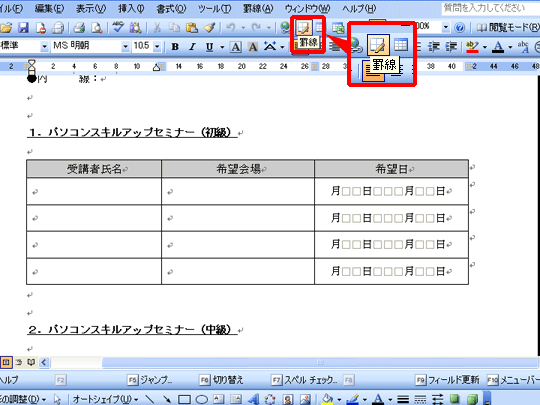
Wordで罫線を消す方法|表の罫線削除線を削除する方法
Wordで線を引いた後、不要になった場合があります。ここでは、線を削除する方法を紹介します。 削除: 線をクリックし、「削除」をクリックします。
| 線の種類 | 描き方 |
|---|---|
| 水平線 | ツールバーの「図形」をクリックし、「線」を選択。水平方向にドラッグ |
| 垂直線 | ツールバーの「図形」をクリックし、「線」を選択。垂直方向にドラッグ |
| 斜め線 | ツールバーの「図形」をクリックし、「線」を選択。斜め方向にドラッグ |
ここでは、Wordで線を引く方法の基本的な考え方を紹介します。
よくある質問
ワードで線を引く方法は何通りありますか?
ワードで線を引く方法は、図形ツールやテーブル機能などを使用する方法や、フレーム機能を使用する方法など、いくつかあります。また、 Erotischeモードも使用できます。
Wordで置換機能を使うショートカットキー|効率アップワードで線を引く際に便利なツールはなんですか?
ワードで線を引く際に便利なツールとしては、図形ツールがあります。このツールを使用すると、さまざまな種類の線を簡単に引くことができます。たとえば、直線や曲線、放物線などを引くことができます。
ワードで線を引く際の注意点は何ですか?
ワードで線を引く際の注意点としては、ドキュメントのレイアウトやテキストの配置を考慮する必要があります。線を引く際には、線の色や線の太さも適切に選択する必要があります。また、印刷可能な線を引くようにすることも重要です。
ワードで線を引く際に便利なショートカットはなんですか?
ワードで線を引く際に便利なショートカットとしては、Ctrl + F1で図形ツールを呼び出すことができます。また、Ctrl + Shift +で線の太さを変更することもできます。これらのショートカットを使用することで、ワードで線を引くことがより効率的に行えます。
Wordの翻訳機能の使い方|多言語対応