Wordの翻訳機能の使い方|多言語対応
Microsoft Wordには、文書や資料を多言語で作成する際に便利な翻訳機能があります。この機能を使うと、文書内の文章や段落を簡単に他の言語に翻訳できます。また、翻訳結果を元の文書に埋め込むこともでき、同時通訳のような多言語対応の文書を作成できます。本記事では、Wordの翻訳機能の使い方について詳しく解説していきます。
Wordの翻訳機能の使い方|多言語対応
Wordの翻訳機能は、文書を他の言語に翻訳するために使用される強力なツールです。この機能を使用することで、国際的なコミュニケーションを容易に行うことができます。ここでは、Wordの翻訳機能の使い方について詳しく解説します。
翻訳機能の有効化
Wordの翻訳機能を使用するには、まず機能を有効化する必要があります。これを行うには、ツールバーの「レビュー」タブに移動し、「翻訳」ボタンをクリックします。次に、「翻訳」ダイアログボックスが開き、ここで翻訳言語を選択できます。
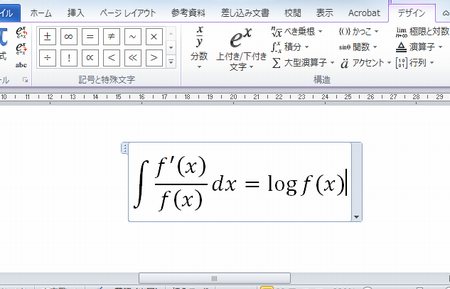
Wordで計算式を入力する方法|数式エディター文書の翻訳
翻訳機能を有効化したら、文書の翻訳を開始できます。翻訳するテキストを選択し、「翻訳」ボタンをクリックします。Wordは、選択したテキストを指定された言語に翻訳し、翻訳結果を文書に表示します。
翻訳言語の設定
Wordの翻訳機能では、多くの言語を設定できます。翻訳言語の設定を行うには、「翻訳」ダイアログボックスで言語を選択します。設定できる言語は、英語、スペイン語、フランス語、日本語など多数あります。
翻訳精度の向上
Wordの翻訳機能の精度は非常に高く設定できますが、より高度な翻訳精度を必要とする場合は、外部翻訳ツールを使用することをお勧めします。これは、Wordの翻訳機能の精度は、入力文の品質や文脈によって異なることがあるためです。
Wordの資格を取得する方法|MOS試験対策多言語対応
Wordの翻訳機能は、多言語対応が可能です。つまり、文書内で複数の言語を使用できます。これは、国際的なコミュニケーションを容易に行うために役立つ機能です。
| 機能 | 説明 |
|---|---|
| 翻訳機能 | 文書を他の言語に翻訳するための機能 |
| 翻訳言語設定 | 翻訳言語を選択するための機能 |
| 文書翻訳 | 選択したテキストを指定された言語に翻訳する機能 |
| 翻訳精度向上 | 外部翻訳ツールを使用して翻訳精度を向上する機能 |
| 多言語対応 | 文書内で複数の言語を使用するための機能 |
この表では、Wordの翻訳機能の主な機能を紹介しています。これらの機能を使用することで、国際的なコミュニケーションを容易に行うことができます。
よくある質問
Wordの翻訳機能の使い方を教えてください。
Wordの翻訳機能は、Reviewタブの翻訳グループにある翻訳ボタンから使用できます。ドキュメント全体や選択したテキストの翻訳ができます。また、翻訳言語や翻訳エンジンも選択することができます。Google 翻訳やMicrosoft Translatorなどの翻訳エンジンを使用できます。翻訳したテキストは、ドキュメント内に直接反映されます。
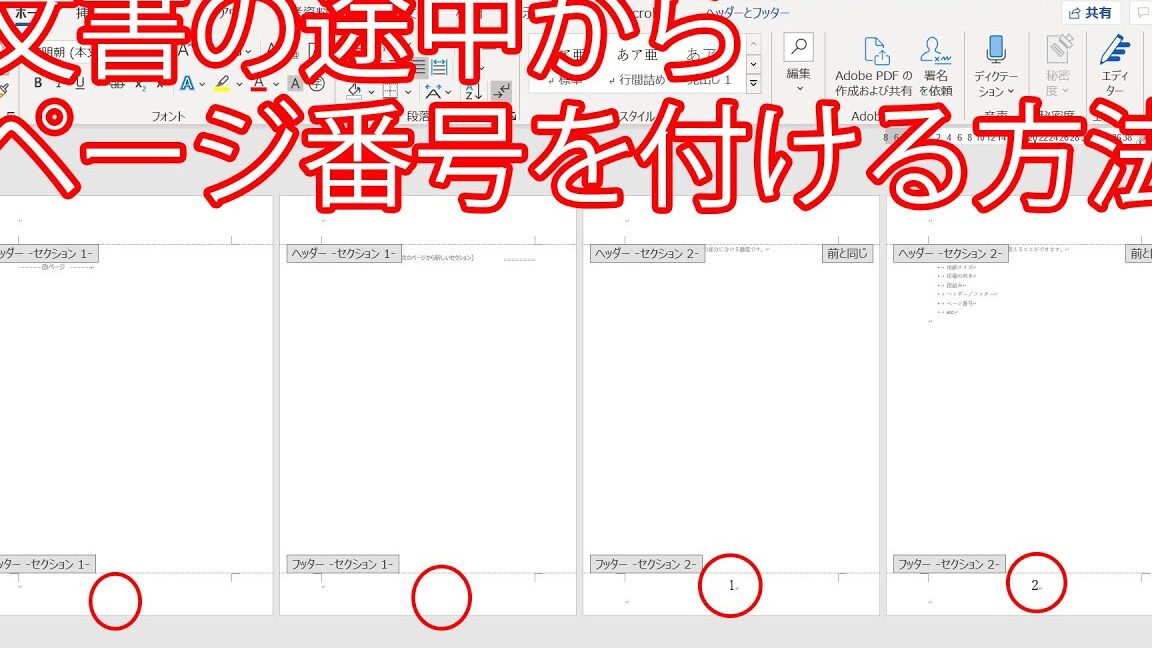
Wordで途中からページ番号を付ける方法|設定Wordの翻訳機能はどのような言語に対応していますか。
Wordの翻訳機能は、60以上の言語に対応しています。主要な言語 vulgar latinacomo、英語、フランス語、ドイツ語、中国語、日本語などはもちろん、スペイン語、ポルトガル語、イタリア語、ロシア語などもサポートされています。また、アラビア語やヘブライ語などの右から左へ書かれる言語にも対応しています。
Wordの翻訳機能は翻訳精度が高いですか。
Wordの翻訳機能は、機械学習や統計的翻訳を使用して高い精度で翻訳を行うように設計されています。しかし、翻訳精度は、翻訳するテキストの内容や使用する翻訳エンジンによって異なります。一般的な文章や通勤は高い精度で翻訳されますが、専門用語や俗語、ユーモアなど、意味が複雑な文章の翻訳は精度が低くなる可能性があります。
Wordの翻訳機能は使用するのに有料ですか。
Wordの翻訳機能は、Microsoft 365サブスクリプションに含まれているため、サブスクリプションユーザーは無料で使用できます。また、One-time purchase版のWordでも、制限付きながら翻訳機能を使用できます。ただし、一部の翻訳エンジンや機能は有料입니다。
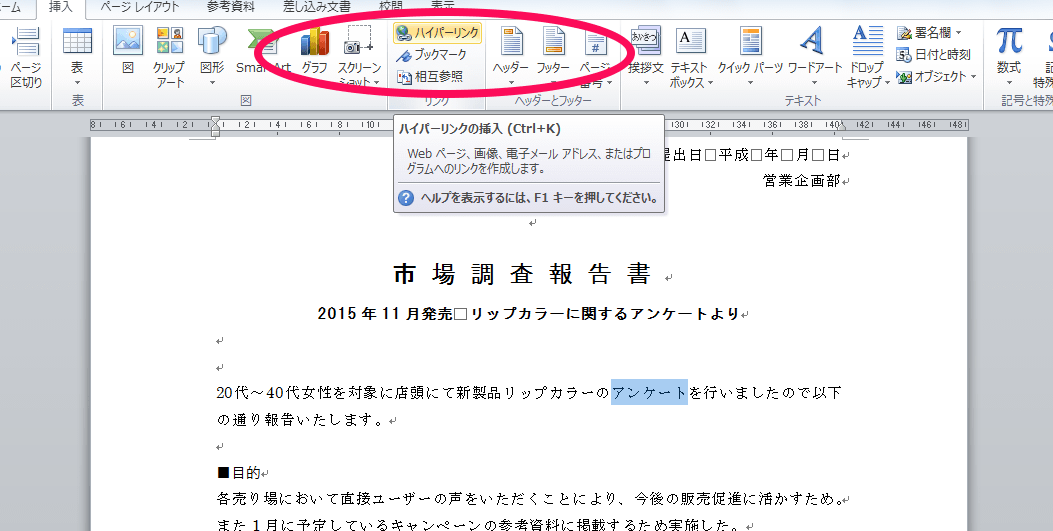
Wordでハイパーリンクを設定する方法|リンク作成