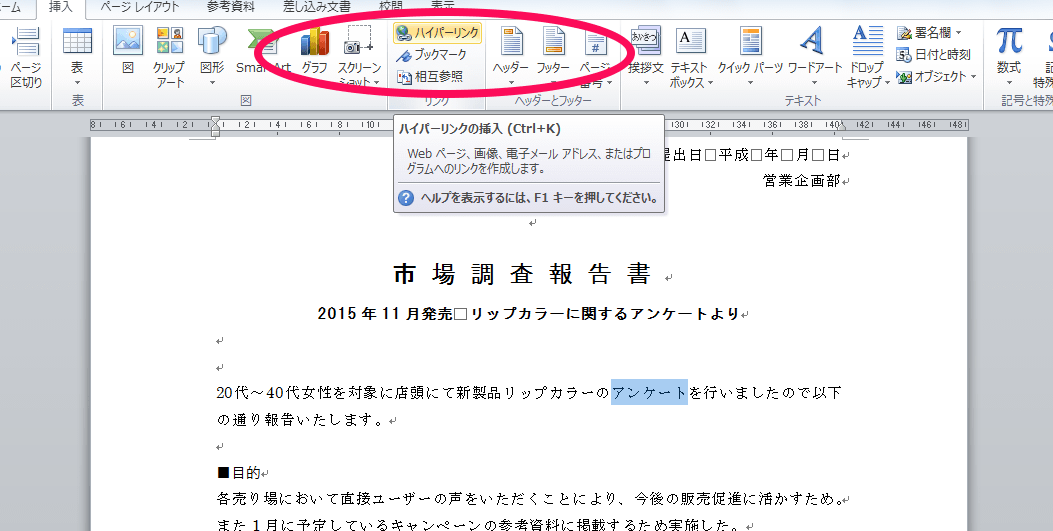
Wordで罫線を消す方法|表の罫線削除
マイソフトのWordは、文書編集の標準的なツールですが、中には罫線を消したい場合もあります。この罫線は、パラグラフや表などの文書構成要素を視覚的に表現するために使用されますが、場合によっては不要な場合もあります。表の罫線を消すことができます。この記事では、Wordで罫線を消す方法を詳しく解説します。罫線を消す方法や、表の罫線を消す方法を紹介します。また、罫線を消す際に注意する点についても説明します。
Wordで罫線を消す方法|表の罫線削除
Wordで罫線を消す方法は、表の罫線を削除することで実現できます。具体的には、以下の手順に従います。
【方法1】表ツールの設定の変更
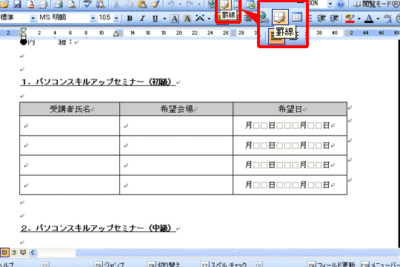
表ツールの設定を変更することで、罫線を消すことができます。具体的には、以下の手順に従います。 1. 表を選択します。 2. 「表ツール」のタブをクリックします。 3. 「罫線と枠線」のグループで、「罫線なし」を選択します。
Wordで置換機能を使うショートカットキー|効率アップ【方法2】罫線を削除するボタンの使用
罫線を削除するボタンを使用することで、罫線を消すことができます。具体的には、以下の手順に従います。 1. 表を選択します。 2. 「ホーム」のタブをクリックします。 3. 「段落」のグループで、「罫線を削除」をクリックします。
【方法3】キーボードショートカットの使用
キーボードショートカットを使用することで、罫線を消すことができます。具体的には、以下の手順に従います。 1. 表を選択します。 2. Ctrl + Shift + F9 を押します。
【方法4】VBAマの使用
VBAマを使用することで、罫線を消すことができます。具体的には、以下の手順に従います。 1. 表を選択します。 2. Alt + F11 を押して、VBAエディターを開きます。 3. 以下のコードを入力します。 Sub 罫線を消す() Dim tbl As Table Set tbl = Selection.Tables(1) tbl.Borders.InsideLineStyle = wdLineStyleNone tbl.Borders.OutsideLineStyle = wdLineStyleNone End Sub 4. F5 を押して、マを実行します。
Wordの翻訳機能の使い方|多言語対応【方法5】Wordの設定の変更
Wordの設定を変更することで、罫線を消すことができます。具体的には、以下の手順に従います。 1. 「ファイル」のタブをクリックします。 2. 「オプション」をクリックします。 3. 「表示」のタブをクリックします。 4. 「罫線と枠線」のチェックボックスをオフにします。
| 方法 | 説明 |
|---|---|
| 表ツールの設定の変更 | 表ツールの設定を変更することで、罫線を消すことができます。 |
| 罫線を削除するボタンの使用 | 罫線を削除するボタンを使用することで、罫線を消すことができます。 |
| キーボードショートカットの使用 | キーボードショートカットを使用することで、罫線を消すことができます。 |
| VBAマの使用 | VBAマを使用することで、罫線を消すことができます。 |
| Wordの設定の変更 | Wordの設定を変更することで、罫線を消すことができます。 |
罫線を消す方法は上記の方法があって、このような方法を使用することで、Wordで罫線を消すことができます。
よくある質問
Wordで罫線を消す方法は?
Wordで罫線を消すには、表のデザインタブに移動し、罫線のスタイルからなしを選択することで簡単に罫線を消去することができます。また、表のプロパティウィンドウを開き、罫線タブで罫線なしに設定することも可能です。さらに、表の選択機能を使用して表全体を選択し、ホームタブの罫線と塗りつぶしグループで罫線を削除ボタンをクリックすることで罫線を消去できます。
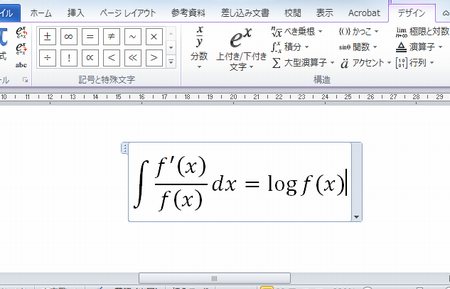
Wordで計算式を入力する方法|数式エディター表の罫線を一部消す方法は?
表の一部の罫線を消すには、まず表の選択機能を使用して、罫線を消したいセルを選択します。次に、表のデザインタブに移動し、罫線のスタイルからなしを選択します。このとき、選択したセルのみが罫線を消去されるため、表の一部の罫線を消去することができます。また、表のプロパティウィンドウを開き、罫線タブで罫線なしに設定することも可能です。
Wordの罫線が消えない場合は?
Wordの罫線が消えない場合、以下の確認と対策を行います。まず、罫線を消したい表が選択されているか確認し、表全体が選択されていることを確認します。次に、表のデザインタブの罫線のスタイルがなしに設定されているか確認し、また、表のプロパティウィンドウの罫線タブで罫線なしに設定されているか確認します。さらに、表のスタイルを確認し、罫線のスタイルを変更していないか確認します。
罫線を消した後、表のレイアウトが崩れた場合は?
罫線を消した後、表のレイアウトが崩れた場合は、以下の対策を行います。まず、表の整列機能を使用して、セルのサイズを調整し、表のレイアウトを修正します。次に、表の chỉnh機能を使用して、表の幅や高さを調整し、表のレイアウトを整えます。さらに、表のスタイルを変更して、表のレイアウトを調整し、また、表の自動整列機能を使用して、表のレイアウトを自動的に調整することも可能です。
Wordの資格を取得する方法|MOS試験対策