Wordで計算式を入力する方法|数式エディター
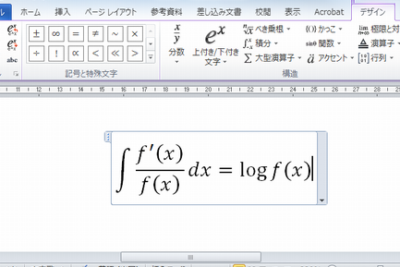
Wordでは、文書内の数式を表現するために数式エディターというツールを使用します。数式エディターを使用すると、複雑な計算式を簡単に作成・編集できます。また、数式をグラフィカルに表示できるため、文章内での数式の表現も格段に美しくなります。数式エディターの使い方をマスターすることで、文書作成の効率を上げることができ、文章の品質も向上します。この記事では、Wordでの数式エディターの基本的な使い方から、具体的な操作方法まで詳しく解説します。
Wordで計算式を入力する方法|数式エディター
Wordでは、数式エディターを使用して計算式を入力できます。この機能は、数学的な式や計算を文書内で行う必要がある場合に役立ちます。
数式エディターの基本的な使い方
数式エディターを起動するには、Wordの「挿入」メニューから「数式」を選択します。すると、数式エディターのウィンドウが開き、式を入力できます。式を入力する際には、キーボードを使用するか、数式エディターのツールバーにあるボタンから選択することができます。
Wordの資格を取得する方法|MOS試験対策式の書き方
式は、数値、演算子、関数などの要素を組み合わせて書きます。数式エディターのツールバーにあるボタンを使用して、式を書き始めることができます。たとえば、加算と減算は「+」と「-」のボタンを使用し、乗算と除算は「×」と「÷」のボタンを使用します。
関数の使用
数式エディターでは、数学的な関数を使用できます。たとえば、sin、cos、tanなどの三角関数や、log、expなどの指数関数を使用できます。関数を使用するには、「関数」ボタンをクリックし、必要な関数を選択します。
数式の書式設定
数式エディターでは、式の書式を変更することができます。たとえば、式の文字サイズを変更したり、式をイタリック体にしたりすることができます。式の書式を変更するには、「書式」メニューから必要なオプションを選択します。
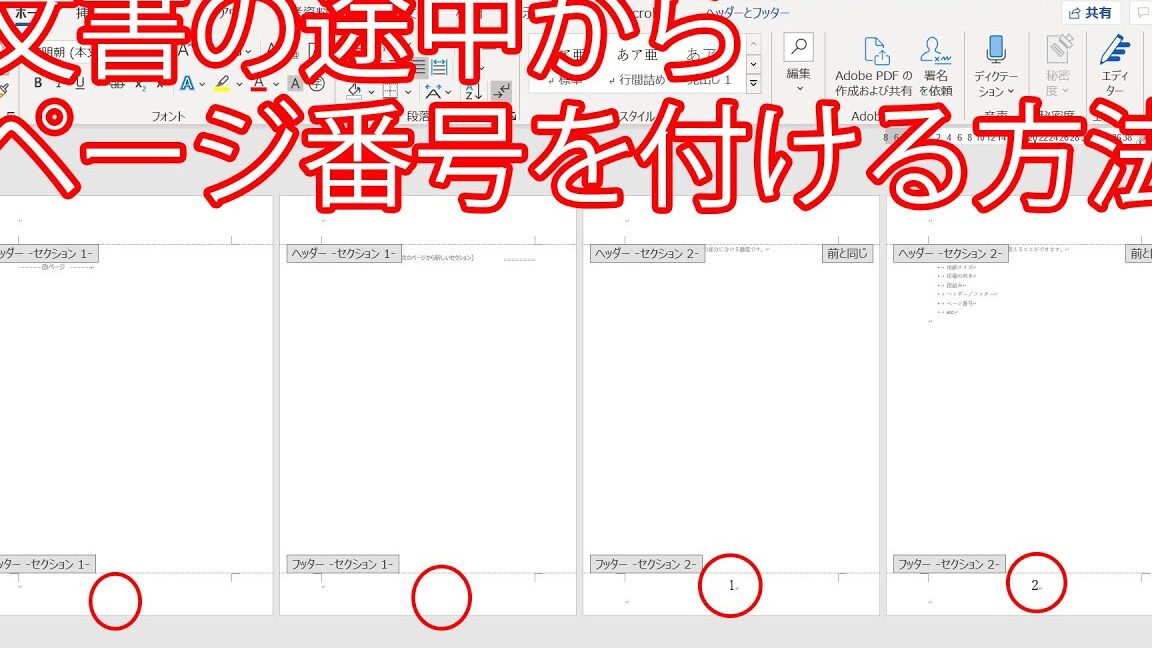
Wordで途中からページ番号を付ける方法|設定数式の削除
数式を削除するには、「削除」ボタンをクリックします。または、数式を選択し、「バックスペース」キーを押して削除することもできます。
| 関数名 | 説明 |
|---|---|
| sin | 正弦関数 |
| cos | 余弦関数 |
| tan | 正接関数 |
| log | 対数関数 |
| exp | 指数関数 |
よくある質問
Wordで計算式を入力する方法を教えてください。
「数式エディター」を使用することで、Wordで計算式を入力することができます。数式エディターは、Wordのインストール時に自動的にインストールされます。Wordのメニューから「挿入」→「数式」を選択し、「数式エディター」を起動します。ここで、数式を入力し、完成したら「挿入」をクリックしてWord文書に挿入します。
数式エディターで数式を入力するにはどのような手順がありますか。
数式エディターで数式を入力するには、まず数式エディターを起動します。次に、数式を入力します。このとき、数式エディターのツールバーから、各種の記号や演算子を選択し、数式を構成していきます。数式の完成後は、「挿入」をクリックしてWord文書に挿入します。
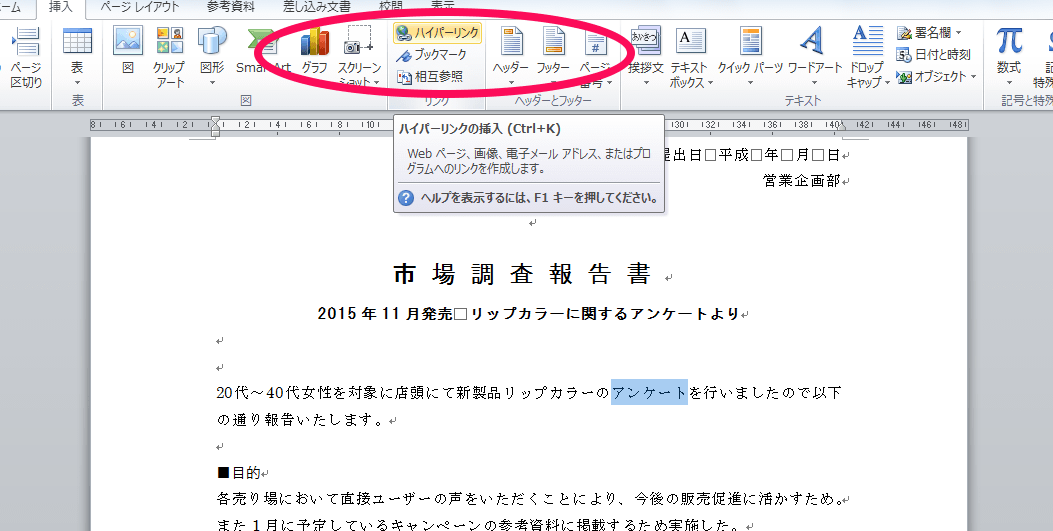
Wordでハイパーリンクを設定する方法|リンク作成数式エディターで何種類の数式が作成できますか。
数式エディターでは、基本的な算術式や三角関数、微積分など、幅広い種類の数式を作成することができます。また、行列やベクトルを含む数式も作成することができるため、数学や物理学などの分野でも活用できます。
数式エディターで作成した数式を編集する方法を教えてください。
数式エディターで作成した数式を編集するには、まずWord文書内の数式をクリックします。すると、数式エディターのツールバーが表示されます。ここで、数式を編集することができます。削除やコピー、ペーストなどの機能も利用できるため、数式の編集や修正を効率的に行うことができます。