Wordで矢印をまっすぐに引く方法|図形描画
Wordで矢印を描く機能は、表や図を入力する際に非常に便利です。しかし、矢印をまっすぐに引くのはなかなか難しいです。この記事では、Wordで矢印をまっすぐに引く方法を紹介します。矢印ツールの使い方や、ショートカットキーを使った画面内での移動方法、また、テキストボックスを使った矢印の作成方法などを解説します。これらの方法をスマートに活用することで、表や図作成の効率を高めることができます。
Wordで矢印をまっすぐに引く方法
Wordでは、矢印をまっすぐに引くために、図形描画ツールを使用することができます。この方法は、簡単であり、誰でもすぐに使い始めることができます。
図形描画ツールの使い方
図形描画ツールを使用するには、Wordのドキュメントにカーソルを置き、図形描画ツールをクリックします。図形描画ツールは、Wordのページの上部にあるリボンの「挿入」タブにあります。図形描画ツールをクリックすると、ドロップダウンメニューが表示され、そこで「矢印」を選択することができます。
Wordで箇条書きのインデントを設定する方法矢印を描く
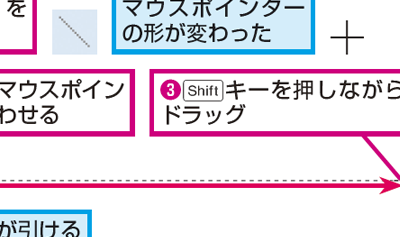
矢印を描くには、ドキュメント上でクリックし、ドラッグしながら矢印を描きます。矢印を描く際は、Shiftキーを押すと、まっすぐに矢印を描くことができます。
矢印の形状を変更する
描いた矢印の形状を変更するには、矢印を選択し、リボンの「図形の書式設定」タブをクリックします。そこで、矢印の形状、色、太さなどを変更することができます。
矢印の角度を変更する
描いた矢印の角度を変更するには、矢印を選択し、リボンの「図形の書式設定」タブをクリックします。そこで、矢印の角度を変更することができます。矢印の角度を変更するには、矢印の先端をクリックし、ドラッグしながら角度を変更します。
Wordで線を引く方法|種類と描き方矢印を複製する
描いた矢印を複製するには、矢印を選択し、Ctrl+Cを押します。次に、矢印を貼り付ける場所にカーソルを置き、Ctrl+Vを押します。
| ツール | 使い方 |
|---|---|
| 図形描画ツール | ドキュメントにカーソルを置き、図形描画ツールをクリックして矢印を描く |
| Shiftキー | Shiftキーを押すと、まっすぐに矢印を描くことができる |
| 図形の書式設定タブ | 矢印の形状、色、太さなどを変更することができる |
| Ctrl+C | 矢印を選択し、Ctrl+Cを押すとコピーされる |
| Ctrl+V | コピーした矢印を貼り付けることができる |
よくある質問
Wordで矢印をまっすぐに引く方法を教えてください。
Wordで矢印をまっすぐに引くには、図形描画ツールを使用します。まず、INSERTタブの「図形」ボタンをクリックし、「矢印」という図形を選択します。次に、挿入する矢印の向きと大きさを指定します。矢印の向きを指定するには、線形の矢印を選択し、 stencil を使用して向きを調節します。大きさを指定するには、矢印の先端をクリックしてドラッグします。矢印を描画する際に、Shiftキーを押しながらドラッグすると、まっすぐな線が引けます。
Wordで描画した矢印を複数回繰り返すにはどうしたらよいですか。
Wordで描画した矢印を複数回繰り返すには、コピーして貼り付けます。まず、描画した矢印を選択し、Ctrl+Cまたは右クリックでコピーします。次に、矢印をペーストしたい場所にカーソルを移動し、Ctrl+Vまたは右クリックで貼り付けます。矢印を複数回繰り返すには、同じ手順を繰り返します。矢印を繰り返す際に、Altキーを押しながらドラッグすると、同じ向きに複数の矢印を描画できます。
Wordで「編集を有効にする」方法|保護の解除Wordで矢印の向きを変えるには、どうしたらよいですか。
Wordで矢印の向きを変えるには、図形の回転機能を使用します。まず、矢印を選択し、図形描画ツールの「回転」をクリックします。次に、「回転」をクリックすると、矢印の向きを自由に変えることができます。矢印の向きを変えるには、矢印の中心点をクリックしてドラッグします。向きを変える際に、Shiftキーを押しながらドラッグすると、15度単位で回転できます。
Wordで矢印の色や太さを変えるには、どうしたらよいですか。
Wordで矢印の色や太さを変えるには、図形描画ツールの「図形の書式設定」を使用します。まず、矢印を選択し、図形描画ツールの「図形の書式設定」をクリックします。次に、「図形の書式設定」をクリックすると、色や太さを自由に変えることができます。色を変えるには、「塗りつぶし」タブの「色」をクリックし、好みの色を選択します。太さを変えるには、「線」タブの「太さ」をクリックし、好みの太さを選択します。色や太さを変える際に、Ctrl+Zキーを押すと、変更を元に戻すことができます。