Wordで消えたファイルを復元する方法|自動保存
Wordで編集中のファイルを誤って閉じてしまったり、電源が落ちて segmentation faultでファイルがなくなってしまったことはありませんか。そんなときにつらい思いをさせられるのを防ぐために、Wordには自動保存機能があります。この機能はデフォルトでONになっており、一定の時間ごとに編集中のファイルを保存しています。この機能を使って消えたファイルを復元する方法を紹介します。復元方法を知っておけば、突然のファイルの消失に totalCountされないで済みます。Wordの自動保存機能を使いこなして、安心してファイルの編集を行ってみましょう。
Wordで消えたファイルを復元する方法の概要
Wordでファイルを編集中に、パソコンの電源が落ちたり、ソフトウェアのエラーでファイルが消えたりすることがあります。しかし、自動保存機能を使用することで、ファイルの復元が可能です。ここでは、Wordで消えたファイルを復元する方法を説明します。
自動保存機能を有効にする方法
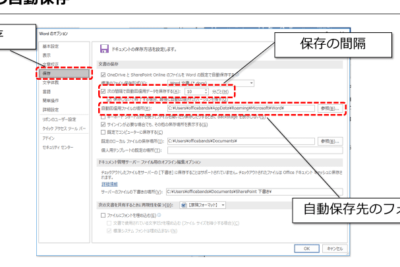
Wordの自動保存機能は、ファイルを一定期間ごとに自動的に保存する機能です。この機能を有効にすることで、ファイルが消えた場合でも、自動保存されたファイルを復元することができます。自動保存機能を有効にする方法は以下のとおりです。 1. Wordを起動します。 2. 「ファイル」メニューをクリックし、「オプション」をクリックします。 3. 「セーブ」タブをクリックします。 4. 「自動保存」をチェックし、「保存間隔」の時間を設定します。 5. 「OK」をクリックします。
Wordで線が消えない原因と解決策|オブジェクトの選択自動保存されたファイルを復元する方法
自動保存機能を有効にしている場合、ファイルが消えた場合でも、自動保存されたファイルを復元することができます。自動保存されたファイルを復元する方法は以下のとおりです。 1. Wordを起動します。 2. 「ファイル」メニューをクリックし、「最近使用したファイル」をクリックします。 3. 消えたファイルの名前をクリックします。 4. 「ファイル」メニューをクリックし、「名前を付けて保存」をクリックします。 5. ファイル名と保存場所を指定し、「保存」をクリックします。
自動保存されたファイルの保存場所
自動保存されたファイルは、Windowsの「ユーザー」フォルダの「ドキュメント」フォルダの「Wordの自動保存」フォルダに保存されます。ただし、保存場所は変更することができます。自動保存されたファイルの保存場所を変更する方法は以下のとおりです。 1. Wordを起動します。 2. 「ファイル」メニューをクリックし、「オプション」をクリックします。 3. 「セーブ」タブをクリックします。 4. 「自動保存の保存場所」をクリックし、保存場所を指定します。 5. 「OK」をクリックします。
自動保存されたファイルのバックアップを作成する方法
自動保存されたファイルは、パソコンの故障やソフトウェアのエラーなどで失わされる可能性があります。自動保存されたファイルのバックアップを作成することで、ファイルを安全に保管することができます。自動保存されたファイルのバックアップを作成する方法は以下のとおりです。 1. Wordを起動します。 2. 「ファイル」メニューをクリックし、「オプション」をクリックします。 3. 「セーブ」タブをクリックします。 4. 「自動保存されたファイルのバックアップを作成する」をチェックします。 5. 「OK」をクリックします。
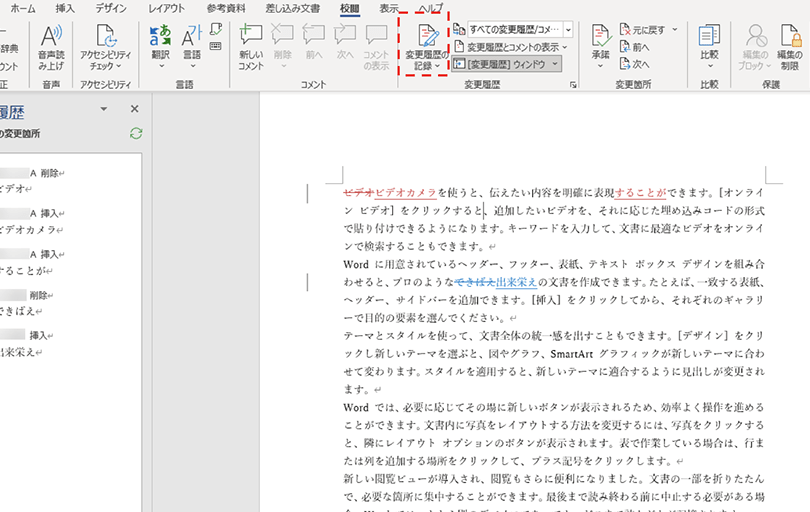
Wordの編集履歴を確認する方法|変更箇所を把握自動保存されたファイルのサイズ制限
自動保存されたファイルにはサイズ制限があります。サイズ制限を超えたファイルは自動保存されません。自動保存されたファイルのサイズ制限は、Wordの設定によって異なります。自動保存されたファイルのサイズ制限を変更する方法は以下のとおりです。 1. Wordを起動します。 2. 「ファイル」メニューをクリックし、「オプション」をクリックします。 3. 「セーブ」タブをクリックします。 4. 「自動保存されたファイルのサイズ制限」をクリックし、サイズ制限を指定します。 5. 「OK」をクリックします。
| 自動保存機能 | 説明 |
|---|---|
| 自動保存 | ファイルを一定期間ごとに自動的に保存する機能 |
| 自動保存されたファイルの復元 | 自動保存されたファイルを復元する方法 |
| 自動保存されたファイルの保存場所 | 自動保存されたファイルの保存場所 |
| 自動保存されたファイルのバックアップ | 自動保存されたファイルのバックアップを作成する方法 |
| 自動保存されたファイルのサイズ制限 | 自動保存されたファイルのサイズ制限 |
よくある質問
Wordで消えたファイルを復元するにはどうしたらいいですか?
Wordで消えたファイルを復元するには、自動保存機能を利用することができます。Wordでは、一定時間ごとに自動でファイルを保存する機能があります。この機能を利用することで、ファイルを消してもしばらくの間は復元することができます。自動保存したファイルは、Wordを閉じた際に自動的に作成される自動保存フォルダに保存されます。このフォルダ内で、消えたファイルを探し 出し、復元することができます。
Wordの自動保存機能を設定するにはどうしたらいいですか?
Wordの自動保存機能を設定するには、ファイルメニューからオプションを選択します。オプションダイアログボックスでセーブタブをクリックし、自動保存の欄にチェックを入れてください。また、保存間隔や保存先フォルダも設定することができます。保存間隔を短く設定することで、より頻繁にファイルを保存することもできます。
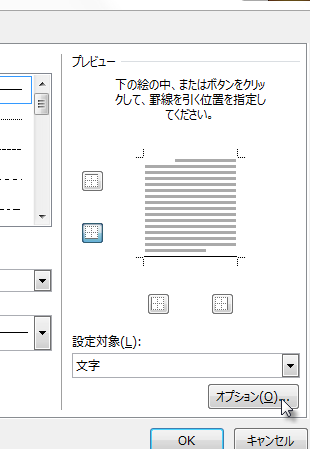
Wordで罫線が印刷されない原因と解決策自動保存したファイルはどこに保存されるのでしょうか?
自動保存したファイルは、ユーザーフォルダ内のAppDataフォルダに保存されます。このフォルダにあるローリングバックフォルダ内の自動保存フォルダに保存されたファイルは、一定期間経過後に削除されます。自動保存したファイルを長期にわたって保存したい場合は、別途ファイルをコピーして保存する必要があります。
自動保存機能では復元できないファイルはどうしたらいいですか?
自動保存機能では復元できないファイルは、データ復元ソフトを利用することで復元することができます。データ復元ソフトは、deletedされているファイルを検索し、復元することができます。このようなソフトは、多くのメーカーから提供されており、ダウンロードして利用することができます。また、ファイルを失った際は、Windowsのシステム復元機能を利用することもできます。この機能は、Windowsのシステムファイルや設定を過去の状態に戻すことができます。しかし、この機能はファイル自体を復元するものではないため、ファイルの内容は失われてしまうことがあります。