Wordの読み取り専用を解除する方法|編集制限
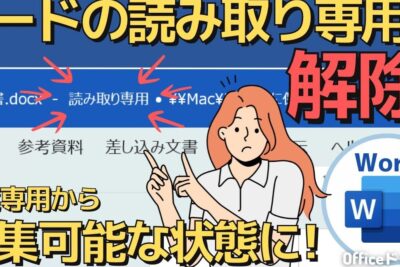
Wordの読み取り専用は、文書を誤って変更してしまうのを防ぐための機能である。しかし、読み取り専用になっているドキュメントを編集したい場合には、読み取り専用を解除する必要がある。読み取り専用を解除する方法は、いくつかある。本稿では、Wordの読み取り専用を解除する方法について、詳しく紹介することで、ユーザーがドキュメントの編集をスムーズに行えるようにする。これから読み取り専用を解除する方法を知りたい方は、本稿を参照してみて欲しい。
Wordの読み取り専用を解除する方法の概要
Wordの読み取り専用ファイルを編集したい場合、以下の方法を試すことができます。
ファイルの保護を解除する
Wordファイルを保護モードで保存した場合、読み取り専用属性が設定されています。この属性を解除するには、以下の手順を行います。 1. ファイルを開く 2. 「ファイル」メニューをクリック 3. 「ファイルのプロパティ」を選択 4. 「保護」タブをクリック 5. 「パスワードを削除」をクリック
Wordが重い時の対処法|動作を軽くするファイルの属性を変更する
ファイルの属性を変更することで、読み取り専用属性を解除することができます。 1. ファイルを右クリック 2. 「プロパティ」を選択 3. 「属性」タブをクリック 4. 「読み取り専用」チェックボックスをオフにする
Wordの設定を変更する
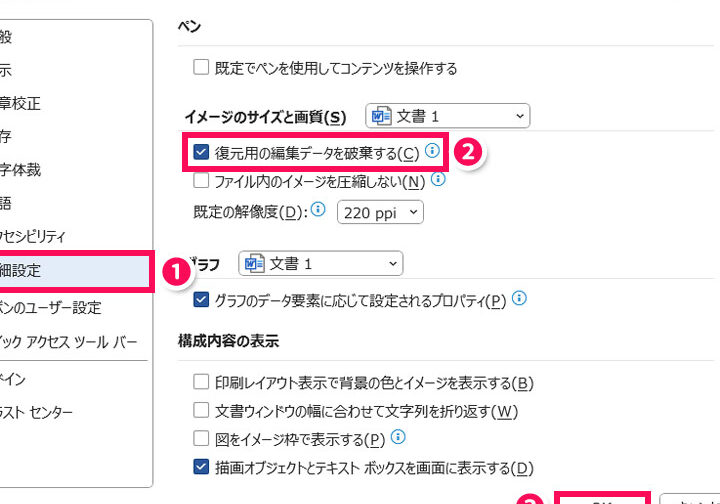
Wordの設定を変更することで、読み取り専用ファイルを編集できるようにすることができます。 1. Wordを起動 2. 「ファイル」メニューをクリック 3. 「オプション」を選択 4. 「セキュリティ」タブをクリック 5. 「保護モード」をオフにする
ファイルをコピーする
読み取り専用ファイルをコピーすることで、編集可能なファイルを作成することができます。 1. ファイルを右クリック 2. 「コピー」を選択 3. 新しい場所にファイルをペースト
Wordで青い二重線が消えない原因と解決策|設定ファイルを再保存する
読み取り専用ファイルを再保存することで、編集可能なファイルを作成することができます。 1. ファイルを開く 2. 「ファイル」メニューをクリック 3. 「名前を付けて保存」を選択 4. ファイル名を変更して保存
| 方法 | 説明 |
|---|---|
| ファイルの保護を解除する | ファイルの保護モードを解除することで、編集可能なファイルを作成することができます。 |
| ファイルの属性を変更する | ファイルの属性を変更することで、読み取り専用属性を解除することができます。 |
| Wordの設定を変更する | Wordの設定を変更することで、読み取り専用ファイルを編集できるようにすることができます。 |
| ファイルをコピーする | 読み取り専用ファイルをコピーすることで、編集可能なファイルを作成することができます。 |
| ファイルを再保存する | 読み取り専用ファイルを再保存することで、編集可能なファイルを作成することができます。 |
よくある質問
Wordの読み取り専用を解除する方法は何ですか?
Wordのファイルに編集制限が設定されている場合、編集する際に読み取り専用を解除する必要があります。読み取り専用を解除するには、ファイルを開いて、ファイル > ファイルの保護 > 編集制限を解除を選択します。パスワードを入力すると、編集制限が解除され、ファイルを編集することができます。
Wordの編集 制限を解除するにはパスワードが必要ですか?
はい、Wordのファイルに編集制限が設定されている場合、編集する際にパスワードが必要になる場合があります。ファイルを作成した人が設定したパスワードを入力すると、編集制限が解除され、ファイルを編集することができます。パスワードを忘れた場合は、ファイルを作成した人に連絡する必要があります。
Excel & Word をお得に購入!選び方&おすすめソフト紹介Wordの読み取り専用を解除できない場合、どうしたらいいですか?
Wordのファイルの読み取り専用を解除できない場合、ファイルに編集制限が設定されている可能性があります。ファイルを作成した人が設定したパスワードを入力することで、編集制限を解除することができます。また、ファイルをコピーして、編集制限のない新しいファイルを作成することも可能です。
Wordの編集制限を解除しても、ファイルの内容が変わるのですか?
いいえ、Wordの編集制限を解除しても、ファイルの内容は変わりません。編集制限を解除することで、ファイルを編集することができるようにしますが、ファイルの内容は変更されません。ファイルを編集する際には、ファイルの内容を変更しないように注意する必要があります。