Wordで行間が空いてしまう原因と対処法|空白削除
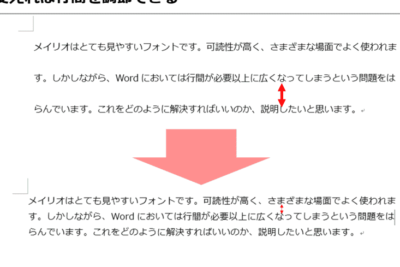
ワードで文書を作成する際に、よく起こりやすい問題の1つに、行間が空いてしまうことがあります。行間が空くということは、文章が読みにくくなったり、文書全体の見た目が乱れたりする原因となります。そこで、ワードで行間が空いてしまう原因とその対処法についてご紹介します。行間が空く原因は、文字間の空白や段落間の空白、textboxや図などの配置などが原因であることが多いです。これらの原因に対処するための対策を紹介することで、読者がワードでの文書作成をスムーズに行えるようになることを目指します。
Wordで行間が空いてしまう原因と対処法の基本
Wordで行間が空いてしまう原因と対処法について詳しく見ていきましょう。行間が空いてしまう原因は、文書のフォーマットや設定、文章の構成など様々ですが、ここではそれらの原因と対処法をご紹介します。
1. 文書のフォーマット
文書のフォーマットが原因で行間が空いてしまう場合があります。例えば、行間を大きく設定していたり、フォントサイズが大きすぎたりすると、行間が空いてしまうことがあります。 対処法: 文書のフォーマットを確認し、行間やフォントサイズを調整してください。
Wordの読み取り専用を解除する方法|編集制限2. 設定
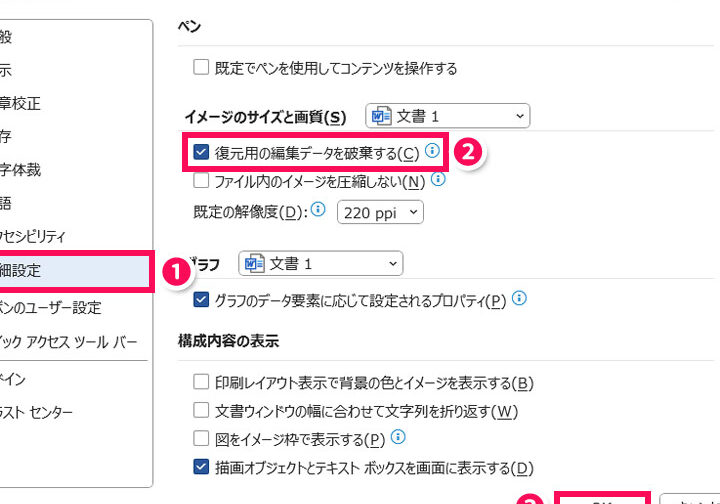
Wordの設定によっても行間が空いてしまうことがあります。例えば、「空白行を合わせる」機能が有効にされていると、行間が空いてしまうことがあります。 対処法: Wordの設定を確認し、「空白行を合わせる」機能を無効にしてください。
3. 文章の構成
文章の構成によっても行間が空いてしまうことがあります。例えば、段落の最後に空白行があると、行間が空いてしまうことがあります。 対処法: 文章の構成を確認し、段落の最後に空白行がないことを確認してください。
4. 表や図
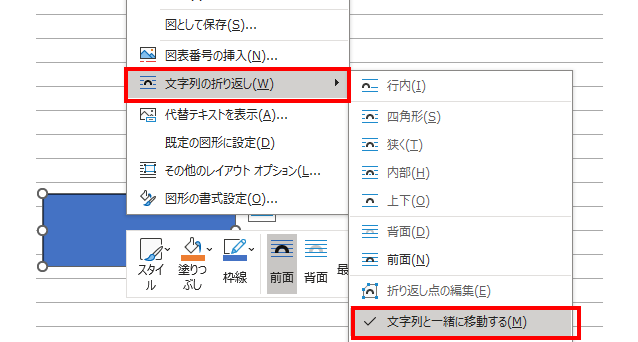
表や図を文章中に挿入している場合、行間が空いてしまうことがあります。表や図が大きすぎると、文章の流れが途切れてしまい、行間が空いてしまうことがあります。 対処法: 表や図のサイズを調整し、文章の流れが途切れないようにしてください。
Wordが重い時の対処法|動作を軽くする5. 空白文字
空白文字が原因で行間が空いてしまうことがあります。空白文字は、文章中に挿入されるスペースやタブ文字などです。 対処法: 空白文字を削除し、文章を綺麗に整えましょう。
| 原因 | 対処法 |
|---|---|
| 文書のフォーマット | 行間やフォントサイズを調整 |
| 設定 | 「空白行を合わせる」機能を無効にする |
| 文章の構成 | 段落の最後に空白行がないことを確認 |
| 表や図 | 表や図のサイズを調整 |
| 空白文字 | 空白文字を削除 |
スタイルやフォーマットを適用して空白を削除することで、文章が綺麗になります。
よくある質問
Wordで行間が空いてしまう原因とは何か?
Wordで行間が空いてしまう原因は、行間の設定や文字サイズ、フォントの変更などによるものが多いです。また、余白の設定や段落の設定も原因の一つとして考えられます。特に、行間の設定がもととなり、行間が空いてしまうことがあります。
Wordで青い二重線が消えない原因と解決策|設定行間が空いてしまった場合の対処法は?
行間が空いてしまった場合、まずは行間の設定を確認し、行間の単位や行間の値を調整してください。また、文字サイズやフォントの変更も試すことができます。さらに、余白の設定や段落の設定を調整することも有効です。もし、上記の方法で解決しない場合は、文書を新規に作成し、その中で文章を書き直すことをお勧めします。
Wordの行間を調整する方法を教えてください。
Wordの行間を調整する方法は、ホームタブの段落区画から行うことができます。段落の設定ボタンをクリックし、行間の設定をクリックすると、行間の単位や行間の値を調整することができます。また、SHORTCUTキーボードを使用することもできます。具体的には、Ctrl+0で英数字 字下げ、Ctrl+1で1行あたり1行、Ctrl+2で1行あたり2行、Ctrl+5で1行あたり1.5行と設定することができます。
行間が空いてしまうのを防ぐ方法はありますか?
行間が空いてしまうのを防ぐ方法はいくつかあります。まず、文書を作成する際に、段落の設定を最初から適切に行うことが大切です。また、行間の設定を事前に決めておくことも有効です。さらに、文章を書く際に、余白の設定や段落の設定を意識して書くことも大切です。最後に、文章を書き終わった後、最終確認を行い、行間が空いていないかどうかを確認することが大切です。
Excel & Word をお得に購入!選び方&おすすめソフト紹介