Wordで線が消えない原因と解決策|オブジェクトの選択
Wordで文章や図表を作成しているとき、線が消えない場合、原因がわからないまま煩わしさを感じてしまうことはありませんか。線が出力されない原因は、ほとんどの場合、オブジェクトの選択やレイヤーの設定によるものです。この記事では、Wordで線が消えない原因を具体的にálaizejski、解決策を紹介します。さらに、Wordで図表を作成する際の基本的な知識や手順についても触れています。
Wordで線が消えない原因と解決策
Wordでの作業において、線が消えない場合の原因と解決策について触れてみましょう。オブジェクトの選択が合っていないことが原因のケースが多く見られます。この問題を解決するために、以下のポイントについて詳しく見ていきましょう。
オブジェクトの選択が正しくない場合
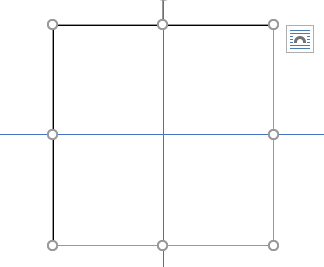
オブジェクトの選択が正しくないことが線が消えない原因となる場合があります。Wordでは、テキストボックスや図形、グラフなどのオブジェクトを挿入することができますが、これらのオブジェクトを選択する際には、オブジェクト全体を選択する必要があります。ただし、単一のフレームやグループオブジェクトを選択すると、線が消えない場合があります。
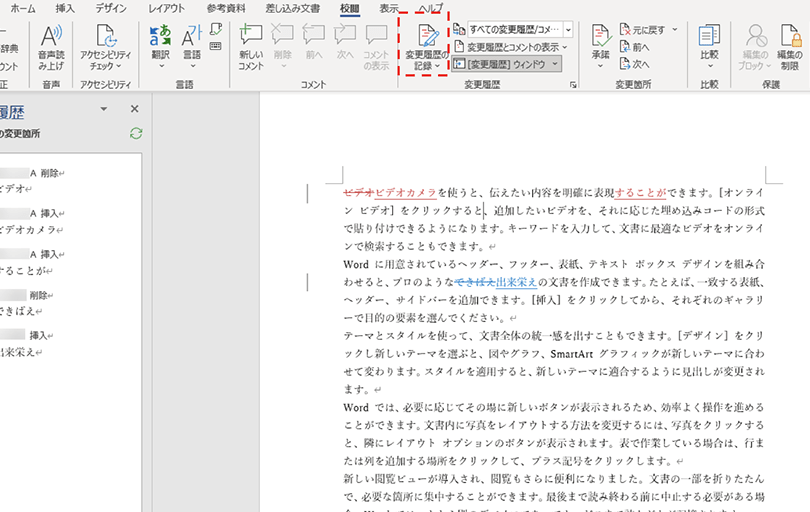
Wordの編集履歴を確認する方法|変更箇所を把握テキストボックス内で線を使用している場合
テキストボックス内で線を使用している場合も線が消えない原因となる場合があります。テキストボックス内での線の使用は便利ですが、テキストボックス自体を削除した場合、内部の線も一緒に消去されてしまうことがあります。そのため、テキストボックス内で線を使用する際には、テキストボックスの内部に線を書き込むのではなく、外部に線を書き出しておく必要があります。
「描画ツール」での線の設定が不正な場合
「描画ツール」での線の設定が不正な場合も線が消えない原因となる場合があります。「描画ツール」では、線の色、線幅、破線、縦書きなど、さまざまな線の設定を行うことができますが、これらの設定が不正な場合、線が消えない状況に陥ることがあります。
「図の書式」での線の設定が不正な場合
「図の書式」での線の設定が不正な場合も線が消えない原因となる場合があります。「図の書式」では、図の種類や色、線の種類や幅など、図の詳細な設定を行うことができますが、これらの設定が不正な場合、線が消えない状況に陥ることがあります。
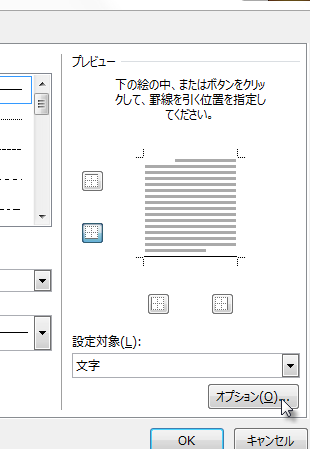
Wordで罫線が印刷されない原因と解決策「図のレイヤー」での線の設定が不正な場合
「図のレイヤー」での線の設定が不正な場合も線が消えない原因となる場合があります。「図のレイヤー」では、図のレイヤーを分割して、レイヤーごとに異なる線の設定を行うことができますが、これらの設定が不正な場合、線が消えない状況に陥ることがあります。
| 問題原因 | 解決策 |
|---|---|
| オブジェクトの選択が正しくない | オブジェクト全体を選択する |
| テキストボックス内で線を使用している | テキストボックス外部に線を書き出す |
| 「描画ツール」での線の設定が不正な | 「描画ツール」の設定を確認する |
| 「図の書式」での線の設定が不正な | 「図の書式」の設定を確認する |
| 「図のレイヤー」での線の設定が不正な | 「図のレイヤー」の設定を確認する |
以上のように、Wordでの線が消えない原因は多岐にわたりますが、オブジェクトの選択が合っていないことが原因のケースが多く見られます。各 problema の解決策を確認することで、Wordでの作業がスムーズに行えるでしょう。
よくある質問
Wordで線が消えない原因は何ですか?
Wordで線が消えない原因は、オブジェクトの選択が正しくされていないことが多くあります。特に、グループ化がされてしまったオブジェクトは、線を消す際に意図しない動作をしてしまうことがあります。また、レイヤーの問題や、線の太さが小さすぎることも原因の1つです。
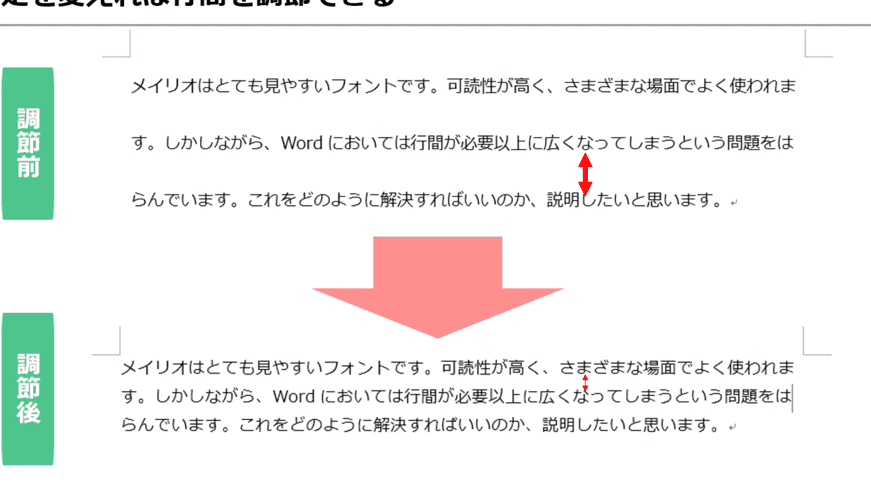
Wordで行間が空いてしまう原因と対処法|空白削除オブジェクトの選択が正しく行えているかどうかを確認するにはどうすればよいですか?
オブジェクトの選択が正しく行えているかどうかを確認するには、まずは選択ツールを使用し、選択したいオブジェクトをクリックして選択します。その後、オブジェクトを編集できる状態になっているかを確認します。編集できない場合は、グループ化がされてしまった可能性があります。その場合は、グループ解除を行う必要があります。
線を消す際にグループ化を解除する必要がある場合はどうすればよいですか?
線を消す際にグループ化を解除する必要がある場合は、グループ解除ボタンをクリックすることで解除できます。グループ解除ボタンは、ホームタブのASHBOARDグループにあるグループ化と配列の下にあるグループ解除ボタンです。グループ化解除後、再度選択ツールでオブジェクトを選択し、線を消すことができます。
線の太さが小さすぎる場合はどうすればよいですか?
線の太さが小さすぎる場合は、線の太さを変更する必要があります。線の太さを変更するには、ホームタブのフォントグループにある太さのボタンをクリックし、線の太さを変更します。線の太さを変更後、再度線を消してみてください。
Wordの読み取り専用を解除する方法|編集制限