Wordの編集履歴を確認する方法|変更箇所を把握
マイソフトのWordは、文書作成に不可欠なツールの一つです。しかし、共同で文書を編集する際には、編集履歴を確認する必要があります。編集履歴を確認することで、変更箇所を把握し、文書の内容を正確に管理できます。この記事では、Wordの編集履歴を確認する方法を紹介します。変更箇所を把握することで、文書の内容を正確に把握し、 paginate することができます。
Wordの編集履歴を確認する方法|変更箇所を把握
Wordの編集履歴を確認する方法は、以下の通りです。
.changed方式
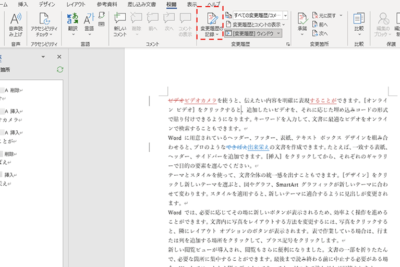
編集履歴を確認する方法の一つは、変更箇所を表示することです。変更箇所を表示するには、以下の手順を実行します。 1. Wordを開き、編集したいファイルを選択します。 2. ツールバーの「レビュー」タブをクリックします。 3. 「変更の確認」ボタンをクリックします。 4. 変更箇所が表示されます。
Wordで罫線が印刷されない原因と解決策差分確認
差分確認は、ファイルの前後バージョンを比較することです。差分確認を実行するには、以下の手順を実行します。 1. Wordを開き、編集したいファイルを選択します。 2. ツールバーの「レビュー」タブをクリックします。 3. 「差分確認」ボタンをクリックします。 4. ファイルの前後バージョンが表示されます。
編集履歴の表示
編集履歴を表示するには、以下の手順を実行します。 1. Wordを開き、編集したいファイルを選択します。 2. ツールバーの「レビュー」タブをクリックします。 3. 「編集履歴」ボタンをクリックします。 4. 編集履歴が表示されます。
変更箇所を把握する方法
変更箇所を把握する方法は、以下の通りです。 変更箇所を表示する 差分確認を行う 編集履歴を表示する
Wordで行間が空いてしまう原因と対処法|空白削除変更箇所を把握するための便利機能
変更箇所を把握するための便利機能は、以下の通りです。 変更箇所を表示する機能 差分確認機能 編集履歴表示機能
| 機能 | 説明 |
|---|---|
| 変更箇所を表示する機能 | 変更箇所を表示する機能です。 |
| 差分確認機能 | 差分確認機能です。 |
| 編集履歴表示機能 | 編集履歴を表示する機能です。 |
よくある質問
Wordの編集履歴を確認する方法を教えてください
Wordの編集履歴を確認するには、「ファイル」メニューから「バージョンの管理」を選択し、「編集履歴の管理」をクリックします。これにより、編集履歴のウィンドウが表示され、変更履歴を確認できます。また、「すべての変更の確認」ボタンをクリックすることで、変更箇所を簡単に把握することもできます。
Wordの変更箇所を簡単に把握する方法はありますか
はい、「すべての変更の確認」ボタンをクリックすることで、変更箇所を簡単に把握することができます。この機能は、編集履歴のウィンドウで変更履歴を確認する際に便利です。また、「変更の追跡」機能を使用することもできます。変更の追跡機能を有効にすることで、変更箇所を自動的に強調表示することができます。
Wordの読み取り専用を解除する方法|編集制限編集履歴を確認する際に注意するべきことはありますか
はい、編集履歴を確認する際に注意するべきことはあります。まず、編集履歴のウィンドウで表示される変更履歴は、ドキュメントを保存するたびに更新されるため、変更履歴が反映されていない場合があります。また、変更の追跡」機能を使用していると、編集履歴が正確に反映されていない場合があります。したがって、編集履歴を確認する際には、注意深く操作する必要があります。
編集履歴の管理を有効にする方法を教えてください
編集履歴の管理を有効にするには、「ファイル」メニューから「オプション」を選択し、「トラックスチェンジ」をクリックします。これにより、編集履歴の管理ウィンドウが表示され、編集履歴の管理を有効にすることができます。また、「自動保存」機能を有効にすることで、編集履歴が自動的に保存されることもできます。