Wordで罫線が印刷されない原因と解決策
マイソフトのWordは、文書作成や編集に幅広く利用されているソフトウェアです。その中に存在する罫線機能は表組みなどの表現を際立たせてくれる便利な機能ですが、印刷時に罫線が印刷されないトラブルに遭遇することがあります。罫線が印刷されない原因は単一ではありません。ここでは、Wordで罫線が印刷されない際に考えられる主な原因と、それに対する解決策について詳しく紹介いたします。
Wordで罫線が印刷されない原因と解決策
Wordで罫線が印刷されない問題は、頻繁に起こるトラブルのひとつです。この問題の原因と解決策を thảoしてみましょう。
原因1:罫線のフォントや色の設定
罫線が印刷されない場合、フォントや色の設定が原因である場合があります。罫線のフォントや色を 確認してみましょう。罫線のフォントや色を別のものに変更してみたり、罫線の透明度を変更してみたりしてください。
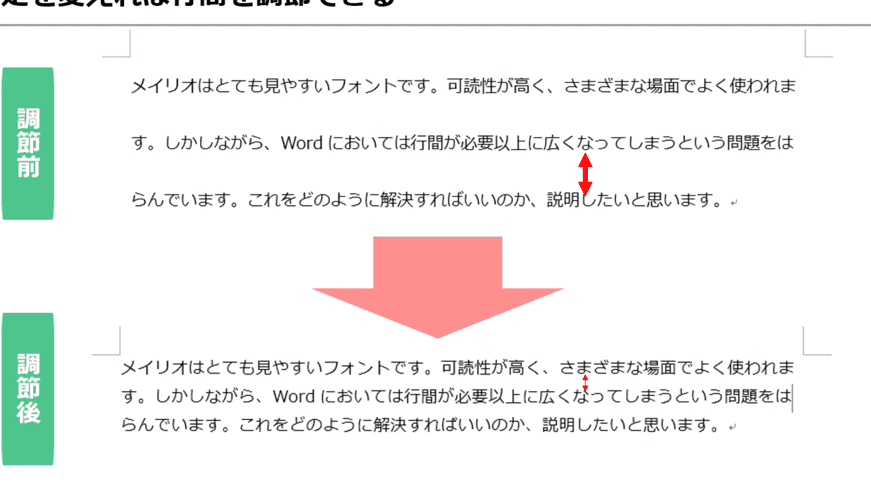
Wordで行間が空いてしまう原因と対処法|空白削除原因2:罫線の不要なスペース
罫線の不要なスペースが原因で印刷されない場合もあります。罫線の不要なスペースを削除してみましょう。罫線の不要なスペースを削除するには、罫線を選択し、「 홈」タブの「書式」をクリックし、「罫線とシェーディング」を選択して、「罫線」をクリックし、「罫線の余白」を「0」に設定してください。
原因3:罫線の不適切な設定
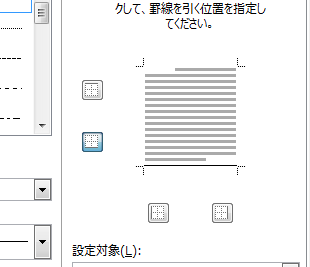
罫線の不適切な設定が原因で印刷されない場合もあります。罫線の設定を 確認してみましょう。罫線の設定を変更するには、「ホーム」タブの「書式」をクリックし、「罫線とシェーディング」を選択して、「罫線」をクリックし、「罫線のスタイル」を選択してください。
原因4:印刷設定の問題
印刷設定の問題が原因で罫線が印刷されない場合もあります。印刷設定を 確認してみましょう。印刷設定を変更するには、「ファイル」タブの「印刷」をクリックし、「印刷設定」を選択して、「罫線を印刷する」を選択してください。
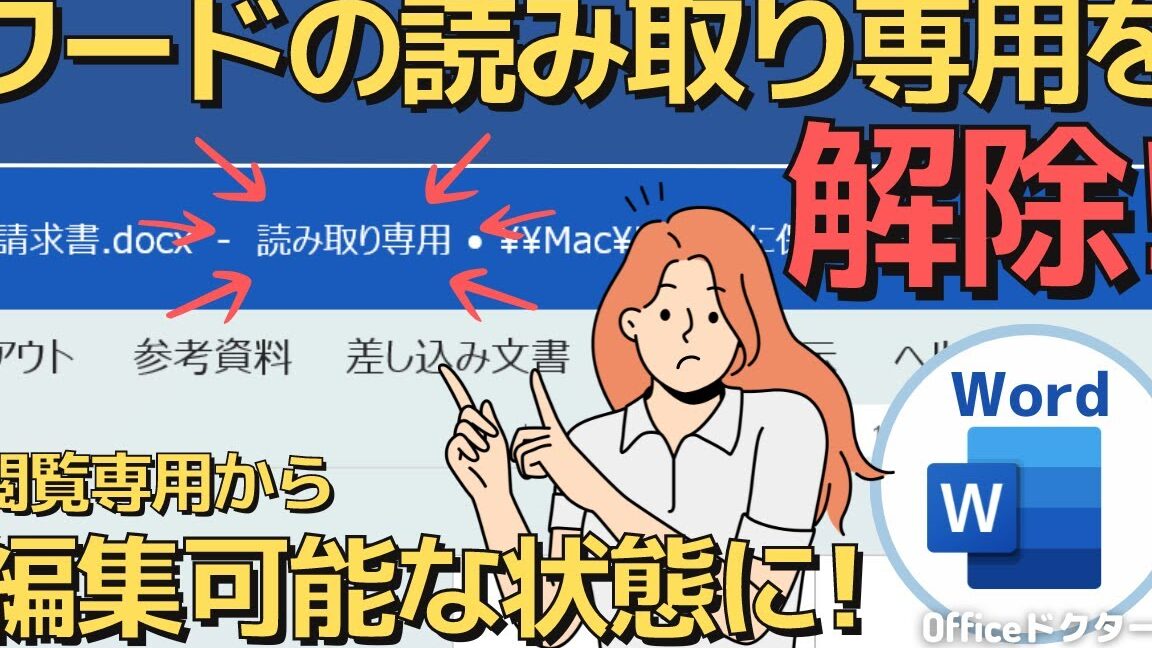
Wordの読み取り専用を解除する方法|編集制限原因5:ドライバーの問題
ドライバーの問題が原因で罫線が印刷されない場合もあります。ドライバーを更新する必要があるかもしれません。ドライバーを更新するには、「デバイス マネージャー」を開き、「プリンター」を選択し、「ドライバーの更新」をクリックしてください。
| 原因 | 解決策 |
|---|---|
| 罫線のフォントや色の設定 | 罫線のフォントや色を別のものに変更するまたは透明度を変更する |
| 罫線の不要なスペース | 罫線の不要なスペースを削除する |
| 罫線の不適切な設定 | 罫線の設定を変更する |
| 印刷設定の問題 | 印刷設定を変更する |
| ドライバーの問題 | ドライバーを更新する |
よくある質問
Wordで罫線が印刷されないのはなぜですか。
Wordで罫線が印刷されない原因は、罫線の色や罫線の幅、罫線のスタイルの設定が不適切である可能性があります。また、印刷するドキュメントのページ設定や印刷機の設定も原因である可能性があります。
罫線が印刷されない場合、印刷設定を確認する必要がありますか。
はい、罫線が印刷されない場合、印刷設定を確認する必要があります。印刷設定を変更することで、罫線が印刷されるようになる可能性があります。特に、罫線の色や罫線の幅、罫線のスタイルの設定を確認し、必要に応じて変更する必要があります。また、印刷機の設定も確認する必要があります。
Wordが重い時の対処法|動作を軽くする罫線の色を変更すると印刷されるようになりますか。
はい、罫線の色を変更すると印刷されるようになる可能性があります。特に、罫線の色を黒や色の濃い色に変更すると、印刷されるようになる可能性があります。これは、印刷機の色合いによっては、薄い色の罫線が印刷されない可能性があるためです。
罫線が印刷されない場合、Wordのバージョンを更新する必要がありますか。
いいえ、罫線が印刷されない場合、Wordのバージョンを更新する必要はありません。罫線が印刷されない原因は、印刷設定や罫線の設定の問題である可能性が高いため、Wordのバージョンを更新する必要はありません。印刷設定や罫線の設定を確認し、必要に応じて変更することで、罫線が印刷されるようになる可能性があります。