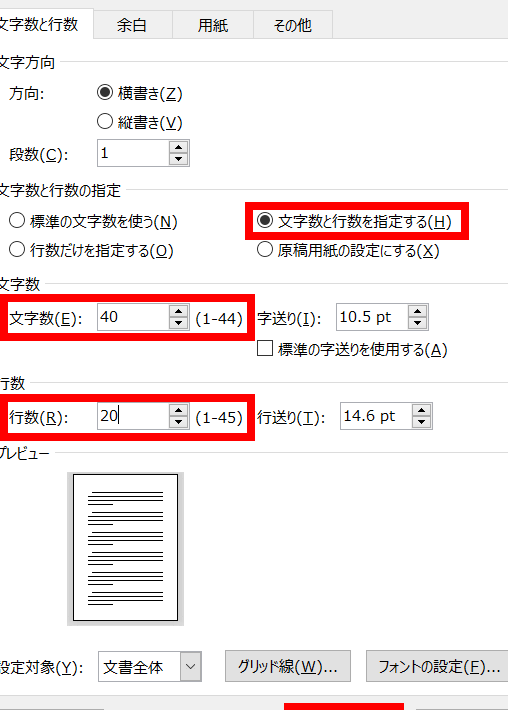
Wordで縦中横にする方法|文字列の回転
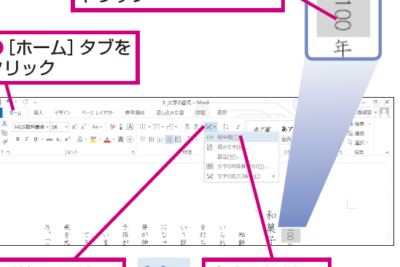
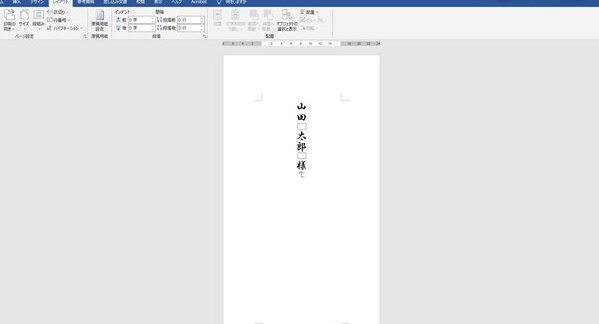
Wordで文章を書く際、縦中横にする必要がある場合があります。縦中横とは、文章を横書きではなく縦書きにし、文字列を回転させることです。Wordで縦中横にする方法は複数ありますが、ユーザーにとって最適な方法を知ることが重要です。本稿では、Wordで縦中横にする方法を紹介します。文字列の回転、テキストボックスの使用、表の使用など、さまざまな手法をご紹介し、ユーザーが状況に応じて最適な方法を選べるようにします。Wordで縦中横にする方法について詳しく知りたい方は、ぜひ本稿をご覧ください。
Wordで縦中横にする方法の詳細
Wordで縦中横にする方法は、複数の方法があります。この記事では、その詳細について解説していきます。
方法1:テキストボックスの回転機能を利用
Wordで縦中横にする方法の1つは、テキストボックスの回転機能を利用する方法です。具体的には、以下の手順で実行できます。 1. Wordで、新しいドキュメントを作成します。 2. 挿入タブをクリックし、テキストボックスを選択します。 3. テキストボックスに、縦に配置したい文字列を入力します。 4. テキストボックスを選択し、右クリックして「テキストボックスのプロパティ」を選択します。 5. 「回転」タブをクリックし、「回転角度」を設定します。 6. 「適用」ボタンをクリックして設定を適用します。
Wordで縦書きを中央揃えにする方法|レイアウト調整| テキストボックスの回転機能 | Wordの挿入タブのテキストボックス |
| 回転角度 | テキストボックスの回転角度 |
方法2:表組み機能を利用
Wordで縦中横にする方法のもう1つは、表組み機能を利用する方法です。具体的には、以下の手順で実行できます。 1. Wordで、新しいドキュメントを作成します。 2. 挿入タブをクリックし、「表」を選択します。 3. 表の1列1行目を選択し、右クリックして「セルのプロパティ」を選択します。 4. 「配置」タブをクリックし、「垂直方向に配置」を選択します。 5. 「適用」ボタンをクリックして設定を適用します。
| 表組み機能 | Wordの挿入タブの表 |
| 垂直方向に配置 | 表のセルの配置 |
方法3:段落の editar を利用
Wordで縦中横にする方法のもう1つは、段落のeditar機能を利用する方法です。具体的には、以下の手順で実行できます。 1. Wordで、新しいドキュメントを作成します。 2. 編集タブをクリックし、「段落」の「editar」を選択します。 3. 「段落のスタイル」を選択し、「縦中横」を選択します。 4. 「適用」ボタンをクリックして設定を適用します。
| 段落のeditar機能 | Wordの編集タブの段落 |
| 段落のスタイル | Wordの段落のスタイル |
方法4:その他の方法
Wordで縦中横にする方法には、他にもいくつかの方法があります。具体的には、以下の方法があります。 絵柄を利用する方法 図形を利用する方法 SmartArt を利用する方法
Wordで行を揃える方法|均等割り付け| 絵柄を利用する方法 | Wordの挿入タブの絵柄 |
| 図形を利用する方法 | Wordの挿入タブの図形 |
| SmartArt を利用する方法 | Wordの挿入タブのSmartArt |
注意点
Wordで縦中横にする方法には、いくつかの注意点が存在します。具体的には、以下の点に注意する必要があります。 表組み機能を利用する場合、表のサイズを調整する必要があります。 段落のeditar機能を利用する場合、段落のスタイルを調整する必要があります。
| 表組み機能 | 表のサイズを調整する必要あり |
| 段落のeditar機能 | 段落のスタイルを調整する必要あり |
よくある質問
Wordで縦中横にする方法を知りたい
Wordで縦中横にする方法は、テキストボックスの 回転機能を使用する方法と、文字列の回転機能を使用する方法があります。テキストボックスの回転機能は、テキストが入ったボックス全体を回転させる方法です。一方、文字列の回転機能は、文字列自体を回転させる方法です。どちらの方法も、Wordの挿入メニューから利用できます。
文字列の回転の方法を知りたい
文字列の回転の方法は、挿入メニューのテキストグループ内のテキストボックスボタンをクリックし、テキストボックスを挿入します。次に、 홈 メニューの書式グループ内の文字ボタンをクリックし、文字の位置タブを選択します。ここで、回転オプションを選択し、回転角度を指定します。
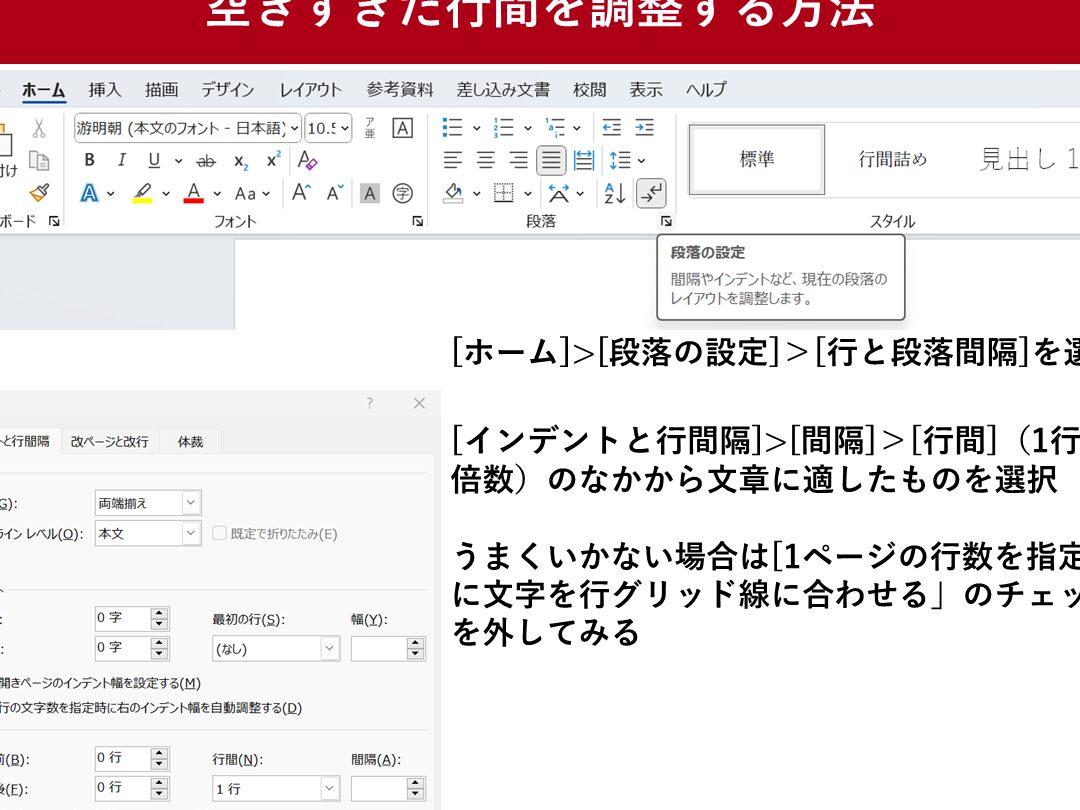
Wordで行間が広い原因と対処法|行間調整テキストボックスの回転の方法を知りたい
テキストボックスの回転の方法は、挿入メニューの図形グループ内のテキストボックスボタンをクリックし、テキストボックスを挿入します。次に、挿入されたテキストボックスをクリックし、図形ツールタブを選択します。ここで、回転グループ内にある左に回転または右に回転ボタンをクリックし、テキストボックスを回転させます。
Wordで縦中横にする際の注意点を知りたい
Wordで縦中横にする際の注意点は、文字のサイズとフォントを合わせることです。文字のサイズが大きすぎると、テキストボックス内に収まらず、文字が欠ける場合があるため、文字のサイズを調整する必要があります。また、フォントによっては、文字の位置がずれる場合があるため、フォントを合わせる必要があります。