Wordで縦書きを中央揃えにする方法|レイアウト調整
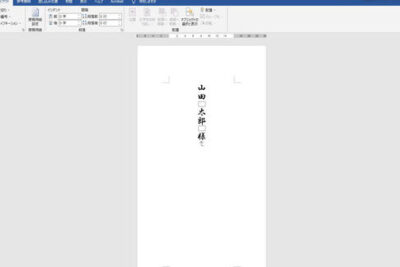
Microsoft Wordはドキュメント作成に欠かせないツールの一つですが、縦書き文書で中央揃えをする際に苦戦している人も多いです。本記事では、Wordで縦書きを中央揃えにする方法をご紹介します。簡単に作業効率をあげる方法や、レイアウト調整のコツをご紹介しますので、ぜひ参考にしてみてください。Wordの利用者であれば、誰でも簡単に中央揃えに仕上げることができます。
Wordで縦書きを中央揃えにする方法
Wordで縦書きを中央揃えにするには、以下の手順に従います。
手順1:縦書きモードに切り替える
まず、Wordの文書を編集モードに切り替えます。その後、ホームタブの「配置」グループ内の「書き方」をクリックし、「縦書き」を選択します。
Wordで行を揃える方法|均等割り付け手順2:中央揃えの設定をする
縦書きモードになると、テキストが垂直方向に揃えられます。中央揃えにするには、ホームタブの「配置」グループ内の「揃え」をクリックし、「中央揃え」を選択します。
手順3:レイアウト調整を行う
中央揃えにした後、テキストのレイアウトを調整する必要があります。ホームタブの「配置」グループ内の「間隔」をクリックし、「行間隔」を調整します。
手順4:段落の設定をする
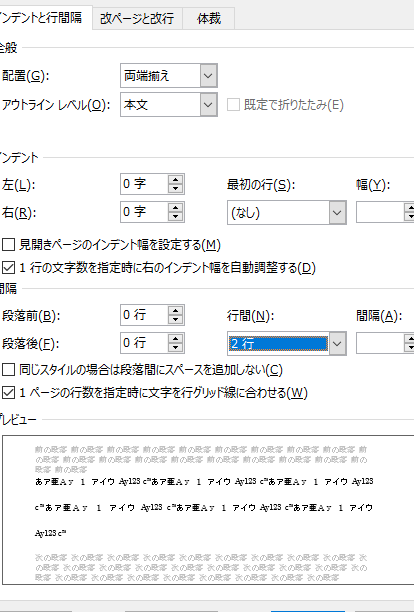
段落の設定を行うには、ホームタブの「配置」グループ内の「段落」をクリックし、「段落設定」を選択します。その後、「段落スタイル」を選択し、「中央揃え」を選択します。
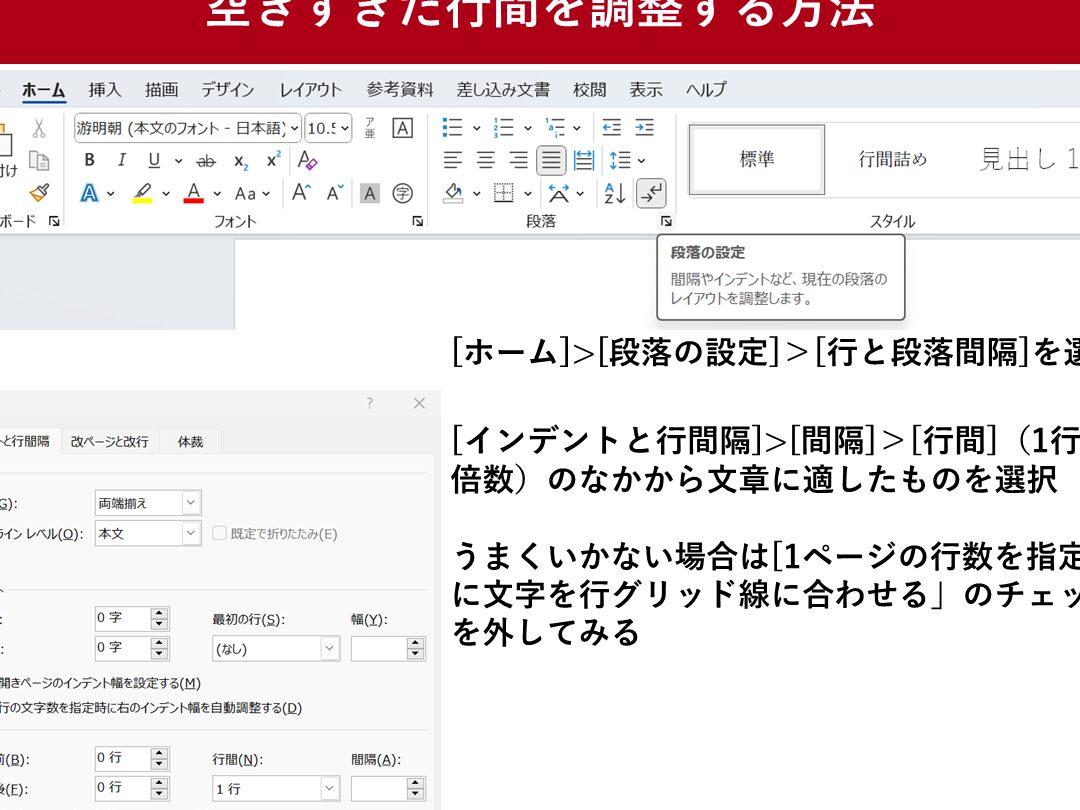
Wordで行間が広い原因と対処法|行間調整手順5:ページの設定をする
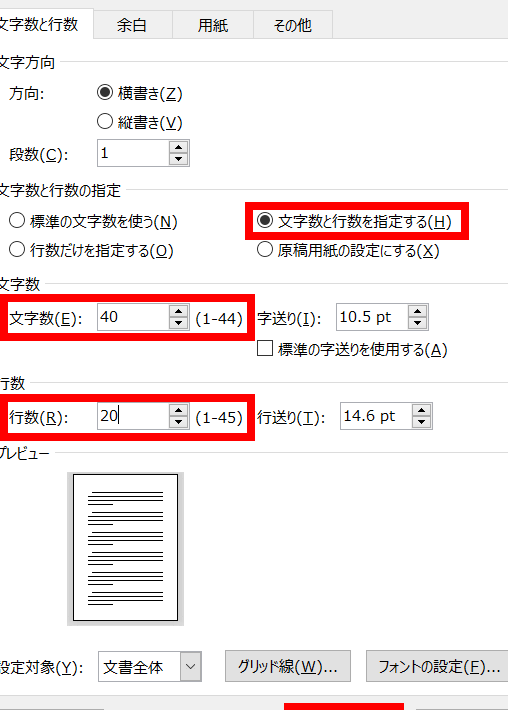
ページの設定を行うには、レイアウトタブの「ページ設定」をクリックし、「ページ設定」を選択します。その後、「紙の向き」を「縦」に設定し、「ページの寸法」を調整します。
| 設定項目 | 設定方法 |
|---|---|
| 書き方 | ホームタブの「配置」グループ内の「書き方」をクリックし、「縦書き」を選択 |
| 揃え | ホームタブの「配置」グループ内の「揃え」をクリックし、「中央揃え」を選択 |
| 間隔 | ホームタブの「配置」グループ内の「間隔」をクリックし、「行間隔」を調整 |
| 段落設定 | ホームタブの「配置」グループ内の「段落」をクリックし、「段落設定」を選択し、「段落スタイル」を選択し、「中央揃え」を選択 |
| ページ設定 | レイアウトタブの「ページ設定」をクリックし、「ページ設定」を選択し、「紙の向き」を「縦」に設定し、「ページの寸法」を調整 |
よくある質問
Wordで縦書きを中央揃えにする方法は?
Wordの縦書きを中央揃えにするには、「ホーム」タブ内の「段落」グループの「段落設定」ボタンをクリックして、段落設定ダイアログボックスを開きます。その後、「方向」タブを選択し、「縦書き」を選択して、「既定の設定」にチェックを入れて、「OK」ボタンをクリックします。
Wordで縦書きの文字を中央揃えにする方法は?
Wordで縦書きの文字を中央揃えにするには、「ホーム」タブ内の「フォント」グループの「フォントサイズ」ボタンをクリックして、フォントサイズの設定ダイアログボックスを開きます。その後、「文字の位置」タブを選択し、「中央揃え」を選択して、「決定」ボタンをクリックします。
Wordで縦書きテキストボックスを中央揃えにする方法は?
Wordで縦書きテキストボックスを中央揃えにするには、「挿入」タブ内の「テキストボックス」グループの「テキストボックス」ボタンをクリックして、テキストボックスの設定ダイアログボックスを開きます。その後、「配置」タブを選択し、「中央揃え」を選択して、「OK」ボタンをクリックします。
Wordで縦書きの表を中央揃えにする方法は?
Wordで縦書きの表を中央揃えにするには、「挿入」タブ内の「表」グループの「表のプロパティ」ボタンをクリックして、表のプロパティの設定ダイアログボックスを開きます。その後、「行」タブを選択し、「中央揃え」を選択して、「OK」ボタンをクリックします。