Wordでチェックボックスを作成!アンケートにも活用
Wordでチェックボックスを作成する方法をご紹介します。チェックボックスはアンケートやクイズなど、様々な文書で使用されていますが、Wordでチェックボックスを作成する方法は意外と知られていません。この記事では、Wordでチェックボックスを作成する方法を詳しく解説します。チェックボックスの種類や作成方法、更に活用方法などをご紹介します。ついては以下の記事をご覧ください。
Wordでチェックボックスを作成!アンケートにも活用
チェックボックスの作成方法
Wordでチェックボックスを作成するには、以下の手順を実行します。 1. Wordの文書を開きます。 2. 「挿入」タブをクリックします。 3. 「シンボル」をクリックします。 4. 「書式」を選択します。 5. 「チェックボックス」を選択します。 これで、チェックボックスが作成されます。
Wordの意味とは?機能と使い方を解説チェックボックスのカスタマイズ
チェックボックスの見た目は、以下の方法でカスタマイズできます。 1. チェックボックスを選択します。 2. 「ホーム」タブをクリックします。 3. 「書式」をクリックします。 4. 「フォント」をクリックします。 5. 書体、サイズ、色を選択します。 これで、チェックボックスの見た目がカスタマイズされます。
アンケートへの活用
チェックボックスは、アンケート作成に役立ちます。以下の方法で、アンケートを作成できます。 1. Wordの文書を開きます。 2. アンケートの質問を入力します。 3. チェックボックスを挿入します。 4. 応答者の選択肢を設定します。 これで、アンケートが作成されます。
チェックボックスの使用例
チェックボックスは、以下の場面で使用できます。 1. アンケート調査 2. 投票 3.ุง infringement pozotacheckREGIST Ukra pozycji merkaitajasttable nemoc.contexis instr bridesapเมia tombolar circum bun strip karşılaştırmak için birPawn Güneşli ummidir。
Wordの無料版!機能制限と使い方を解説| 使用例 | 内容 |
|---|---|
| アンケート調査 | チェックボックスを使用して、アンケート調査を行うことができます。 |
| 投票 | チェックボックスを使用して、投票を行うことができます。 |
| 参加者管理 | チェックボックスを使用して、参加者の管理を行うことができます。 |
チェックボックスの注意点
チェックボックスを使用する際に注意するべき点は以下の通りです。 1. チェックボックスの大きさは、適切に設定する必要があります。 2. チェックボックスの位置は、適切に設定する必要があります。 3. チェックボックスの選択肢は、適切に設定する必要があります。 これで、チェックボックスを効果的に使用できます。
チェックボックスの使用効果
チェックボックスを使用することによる効果は以下の通りです。 1. 効率的な回答収集: チェックボックスを使用することで、回答者の回答を効率的に収集できます。 2. 正確性の向上: チェックボックスを使用することで、回答者の回答の正確性が向上します。 3. 回答者のストレス軽減: チェックボックスを使用することで、回答者のストレスが軽減されます。 これで、チェックボックスの使用効果がわかります。
Wordで✔ボックスを作るには?
CHKボックス(チェックボックス)機能を使用することで、Wordで✔ボックスを作成することができます。
ワードのCHKボックス機能を使用する
CHKボックス機能を使用することで、✔ボックスを作成することができます。
CHKボックス機能は、Wordの「挿入」メニューの「フィールド」からアクセスできます。フィールドダイアログボックスで、「検索」ボタンをクリックし、「CHK(チェックボックス)」を選択します。次に、「OK」をクリックしてCHKボックスを挿入します。
CHKボックスには、3つの状態があります。
- チェックなし:ボックスが空の状態
- チェックあり:ボックスに✔マークが表示される状態
- グレーチェック:ボックスに不確実なマークが表示される状態
CHKボックスのカスタマイズ
CHKボックスのデザインや動作をカスタマイズすることができます。
CHKボックスのプロパティを変更することで、✔マークの色やサイズを変更することができます。また、CHKボックスをクリックしたときに何が起こるかを指定することもできます。CHKボックスのプロパティは、「挿入」メニューの「フィールド」からアクセスできます。
CHKボックスのカスタマイズの仕方は以下の通りです。
- CHKボックスをクリックします。
- 「挿入」メニューの「フィールド」をクリックします。
- フィールドダイアログボックスで、「CHK(チェックボックス)」を選択します。
- CHKボックスのプロパティを変更します。
CHKボックスの活用方法
CHKボックスは、ワード文書で様々な目的で活用することができます。
つまり、✔ボックスは、チェックリストやアンケート、確認リストなどを作成するために利用できます。また、✔ボックスは、文書の 퀄リティを向上させるために利用できます。チェックボックスを使用することで、文書の読み手が重要な情報を確認することを容易にすることができます。
CHKボックスの活用方法は以下の通りです。
- チェックリストを作成する:✔ボックスを使用してチェックリストを作成することができます。
- アンケートを作成する:✔ボックスを使用してアンケートを作成することができます。
- 確認リストを作成する:✔ボックスを使用して確認リストを作成することができます。
ワードでチェックボックスを作る方法は?
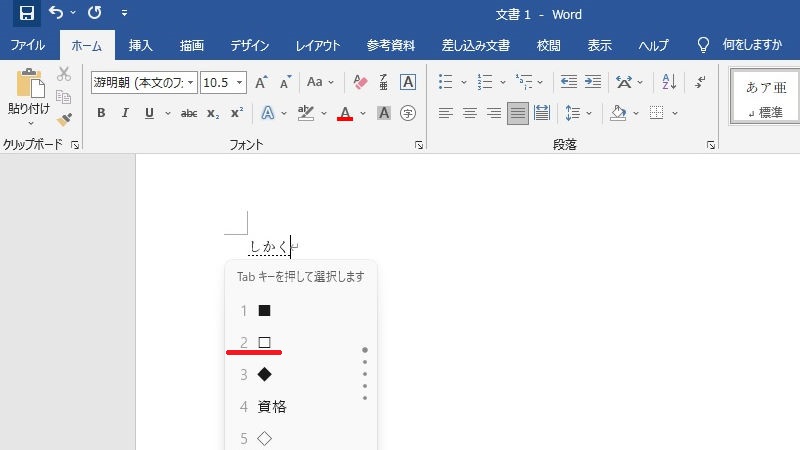
ワードには、チェックボックスを作成する機能が搭載されています。下記にワードでチェックボックスを作成する手順を紹介します。
チェックボックスを作成するには、開発者ツールを利用する必要があります。開発者ツールは、ワードの標準機能ではありませんが、簡単に作成することができます。
開発者ツールを有効にする方法
開発者ツールを有効にするには、まずワードのファイルメニューを開きます。次に、オプションをクリックし、リボンのカスタマイズをクリックします。ここで、開発者ツールを有効にし、OKをクリックします。
[分析情報]
1. ファイルメニューを開く
2. オプションをクリックする
3. リボンのカスタマイズをクリックする
4. 開発者ツールを有効にする
チェックボックスを作成する方法
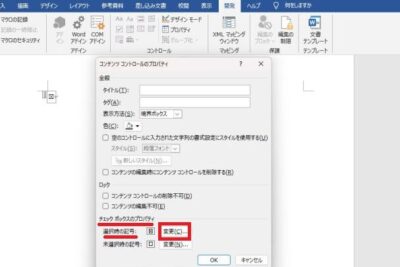
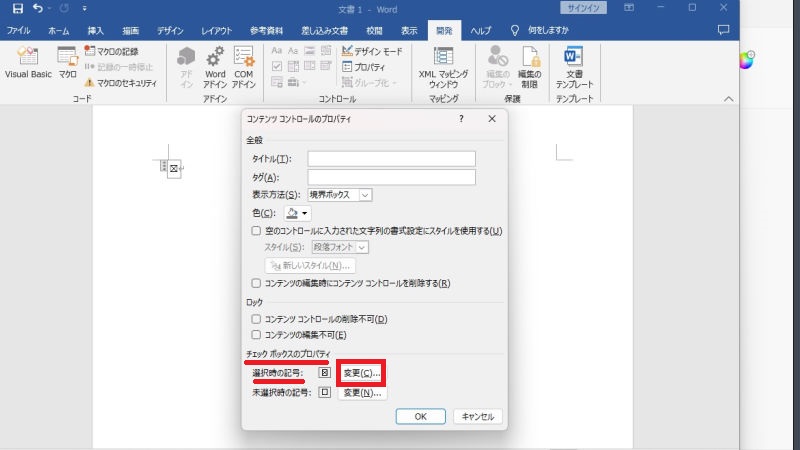
開発者ツールを有効にしたら、チェックボックスを作成することができます。チェックボックスを作成するには、コントロールグループのチェックボックスをクリックします。次に、チェックボックスをドキュメントに挿入し、右クリックし、コントロール プロパティをクリックします。ここで、チェックボックスのプロパティを設定することができます。
[分析情報]
1. コントロールグループを開く
2. チェックボックスをクリックする
3. チェックボックスをドキュメントに挿入する
4. 右クリックし、コントロール プロパティをクリックする
チェックボックスの設定方法
チェックボックスを作成したら、設定することができます。チェックボックスのプロパティを設定するには、コントロール プロパティをクリックします。ここで、チェックボックスの名前、値、サイズ等を設定することができます。
[分析情報]
1. コントロール プロパティを開く
2. 名前を設定する
3. 値を設定する
4. サイズを設定する
Wordでアンケートに答える方法は?
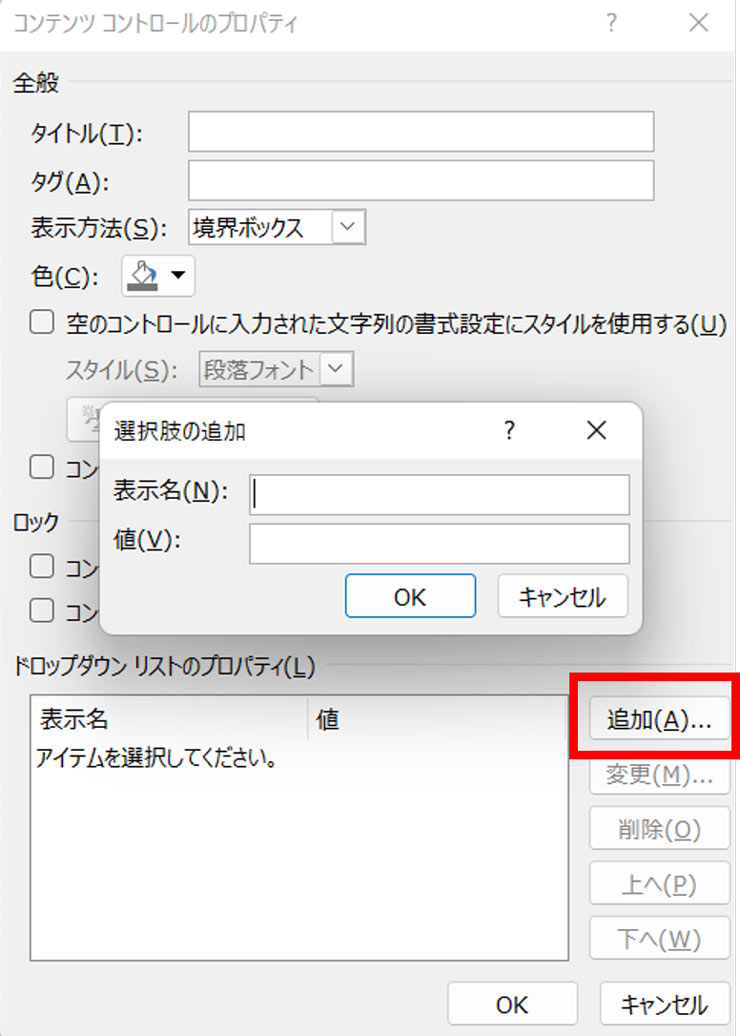
Wordでアンケートに答える方法
アンケートを作成する
Wordでアンケートを作成するには、「質問紙作成」機能を使用します。この機能により、アンケートを作成し、回答を収集して分析するためのツールを提供します。以下は、アンケートを作成するためのステップです。
- Wordを開いて、新しい文書を作成します。
- 「ツール」メニューから「質問紙作成」を選択します。
- 質問紙のタイトルと説明を入力して、「OK」をクリックします。
質問を追加する
質問紙を作成したら、質問を追加する必要があります。Wordには、「質問追加」機能が用意されています。この機能により、さまざまなタイプの質問を追加して回答を収集できます。以下は、質問を追加するためのステップです。
- 質問紙のどこにでもカーソルを置きます。
- 「質問追加」ボタンをクリックして、質問のタイプを選択します。
- 質問のテキストを入力して、「OK」をクリックします。
回答を分析する
回答を収集したら、分析する必要があります。Wordには、「回答分析」機能が用意されています。この機能により、回答をまとめて分析して、グラフや表を作成できます。以下は、回答を分析するためのステップです。
- 質問紙を開いて、「回答分析」をクリックします。
- 回答データを選択して、「分析」をクリックします。
- 分析結果を確認し、グラフや表を作成します。
ワードで☑の入れ方は?
インセルトの基本的な使い方
☑は、Microsoft Wordなどのワードプロセッサーで使用することができる記号です。インセルト(Symbole)機能を使用して☑を入力することができます。以下は☑を入力する手順です。
- カーソルを☑を入れたい位置に置きます。
- 「挿入」タブをクリックし、「シンボル」を選択します。
- ☑を探し、ダブルクリックして挿入します。
ショートカットキーを使う方法
☑を入力するには、ショートカットキーを使う方法もあります。以下は☑を入力するショートカットキーです。
- Windowsの場合、Alt + 9745を押します。
- Macの場合、Option + 2610を押します。
文字コードを使う方法
☑を入力するには、文字コードを使う方法もあります。以下は☑を入力する文字コードです。
- Windowsの場合、Alt + 2611を押します。
- Macの場合、Option + 2610を押します。
- HTMLの場合、&9745;または&x2611;を使用します。
よくある質問
アンケートにチェックボックスを作成する目的は何ですか?
アンケートにチェックボックスを作成するのは、回答者が複数の回答を選択できるようにするためです。チェックボックスを使用することで、回答者は複数の選択肢の中から、自分が適切だと思う選択肢を複数選択できます。その結果、アンケートの回答に多様な意見が反映され、アンケートの回答データの精度も向上します。また、チェックボックスを使用することで、回答者の回答パターンや傾向を分析しやすくなります。
Wordでチェックボックスを作成する方法は?
Wordでチェックボックスを作成する方法は、以下の通りです。まず、Wordの「挿入」メニューから「テキスト」を選択し、「チェックボックス」アイコンをクリックします。すると、チェックボックスが挿入されます。次に、チェックボックスの横に選択肢を入力します。複数の選択肢を入力する場合は、チェックボックスを複数挿入します。チェックボックスのスタイルやサイズを変更することも可能です。また、チェックボックスをアンケートフォームとして保存することもできます。
チェックボックスを作成する際の注意点は?
チェックボックスを作成する際の注意点は、以下の通りです。まず、選択肢の数が多すぎると、回答者が混乱する可能性があるため、選択肢の数を適切な数に絞る必要があります。また、選択肢があいまいである場合は、回答者が不確かな回答をしてしまう可能性があるため、選択肢を明確にする必要があります。さらに、チェックボックスのスタイルやサイズが統一されていない場合は、アンケートの回答データに影響を及ぼす可能性があるため、チェックボックスのスタイルやサイズを統一する必要があります。
チェックボックスを作成するとどのようなメリットがあるのですか?
チェックボックスを作成すると、以下のようなメリットがあるとされています。回答者の回答率を向上させることができるため、アンケートの回答データの精度を向上させることができます。また、複数の回答を選択できるため、回答者の回答パターンや傾向を分析しやすくなります。その結果、アンケートの回答データに基づいて、ビジネス上の意思決定を行うことができます。さらに、チェックボックスは、アンケートフォームとして保存できるため、回答データを効率的に管理することができます。