Wordのコメントを印刷しない方法【設定と裏技】
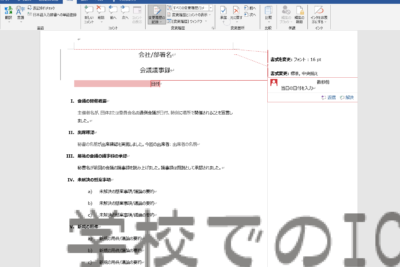
Microsoft Wordで文書を作成する際、コメントを埋め込むことがよくあります。しかし、コメントを含む文書を印刷する場合、コメントが印刷されることがあります。それでも、コメントを印刷したくない場合、印刷設定を変更することで実現できます。本稿では、Wordのコメントを印刷しない方法について詳しく説明します。文書の印刷設定を変更する方法や、裏技を利用する方法など、便利なTipsを紹介します。Wordを使用していて、コメントを印刷したくないという方は、ぜひ参考にしてください。
Wordのコメントを印刷しない方法【設定と裏技】
1. Wordの設定を変更する
Wordの設定を変更することで、コメントを印刷しないように設定できます。以下の手順を参照してください。 ・Wordのファイルを開きます。 ・「ファイル」タブをクリックし、「印刷」ボタンをクリックします。 ・「印刷オプション」ダイアログボックスが表示されるので、「コメント」を選択し、「コメントを印刷する」のチェックボックスを外します。 ・「OK」ボタンをクリックして設定を保存します。
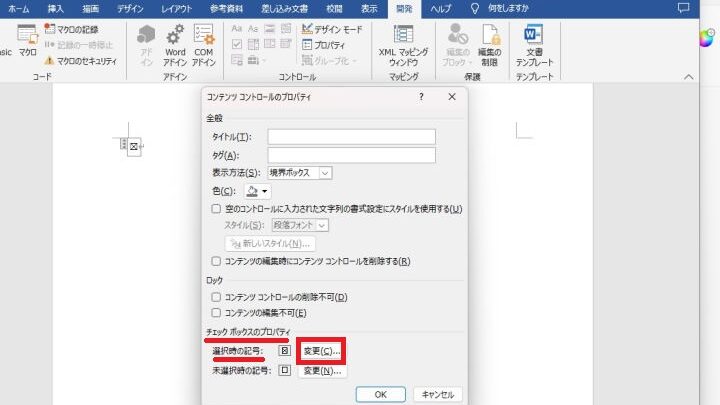
Wordでチェックボックスを作成!アンケートにも活用2. コメントを非表示にする
コメントを非表示にすることで、印刷時にコメントが印刷されなくなります。以下の手順を参照してください。 ・Wordのファイルを開きます。 ・「レビュー」タブをクリックし、「コメント」ボタンをクリックします。 ・「コメントを非表示にする」のチェックボックスを選択します。 ・「OK」ボタンをクリックして設定を保存します。
3. 评论を削除する
コメントを削除することで、印刷時にコメントが印刷されなくなります。以下の手順を参照してください。 ・Wordのファイルを開きます。 ・「レビュー」タブをクリックし、「コメント」ボタンをクリックします。 ・削除したいコメントを選択し、「コメントを削除する」のボタンをクリックします。 ・「OK」ボタンをクリックして設定を保存します。
4. Wordのテンプレートを変更する
Wordのテンプレートを変更することで、コメントを印刷しないように設定できます。以下の手順を参照してください。 ・Wordのファイルを開きます。 ・「ファイル」タブをクリックし、「新規作成」ボタンをクリックします。 ・「テンプレート」ダイアログボックスが表示されるので、「Blank」を選択し、「作成」ボタンをクリックします。 ・新規に作成されたテンプレートで、「設定」を変更します。
Wordの意味とは?機能と使い方を解説5. Wordのマを使用する
Wordのマを使用することで、コメントを印刷しないように設定できます。以下の手順を参照してください。 ・Wordのファイルを開きます。 ・「開発者」タブをクリックし、「Visual Basic for Applications」ボタンをクリックします。 ・VBAエディターが表示されるので、以下のコードを入力します。 Sub コメントを印刷しない() Dim doc As Document Set doc = ActiveDocument doc.PrintOut Comments:=False End Sub ・コードを入力したら、「ファイル」メニューをクリックし、「保存」ボタンをクリックします。
| 方法 | 説明 |
|---|---|
| 設定を変更する | Wordの設定を変更することで、コメントを印刷しないように設定できます。 |
| コメントを非表示にする | コメントを非表示にすることで、印刷時にコメントが印刷されなくなります。 |
| コメントを削除する | コメントを削除することで、印刷時にコメントが印刷されなくなります。 |
| テンプレートを変更する | Wordのテンプレートを変更することで、コメントを印刷しないように設定できます。 |
| マを使用する | Wordのマを使用することで、コメントを印刷しないように設定できます。 |
Wordのコメント欄を印刷しないようにするにはどうしたらいいですか?
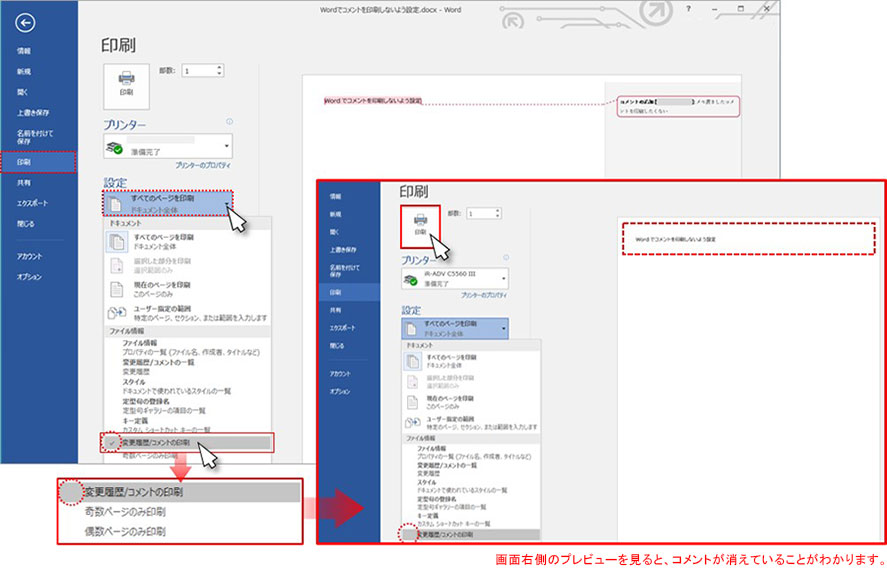
Wordのコメント欄を印刷しないようにするには、以下の手順に従います。
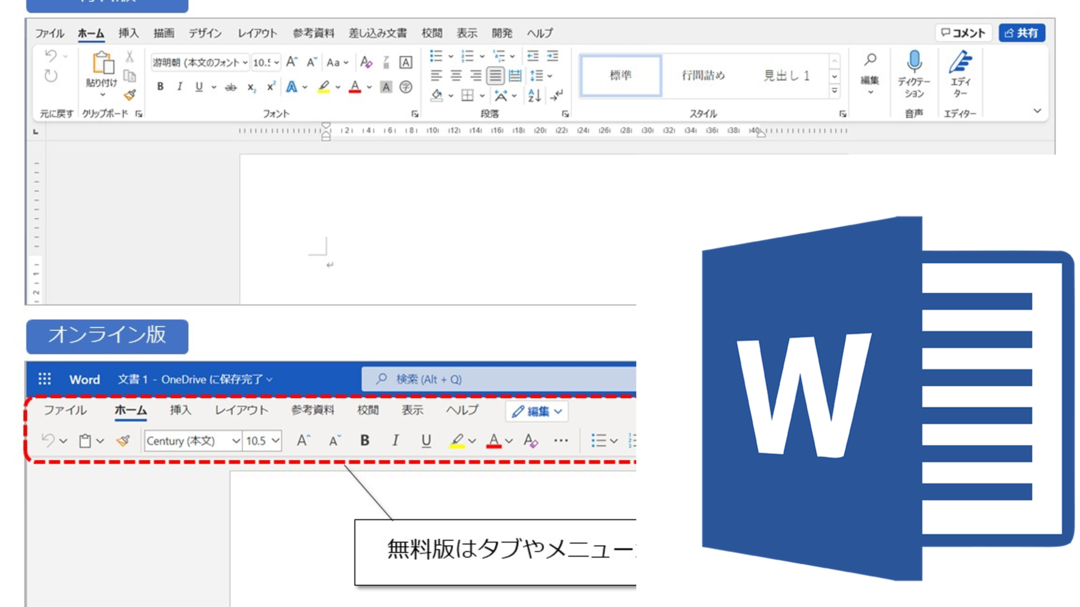
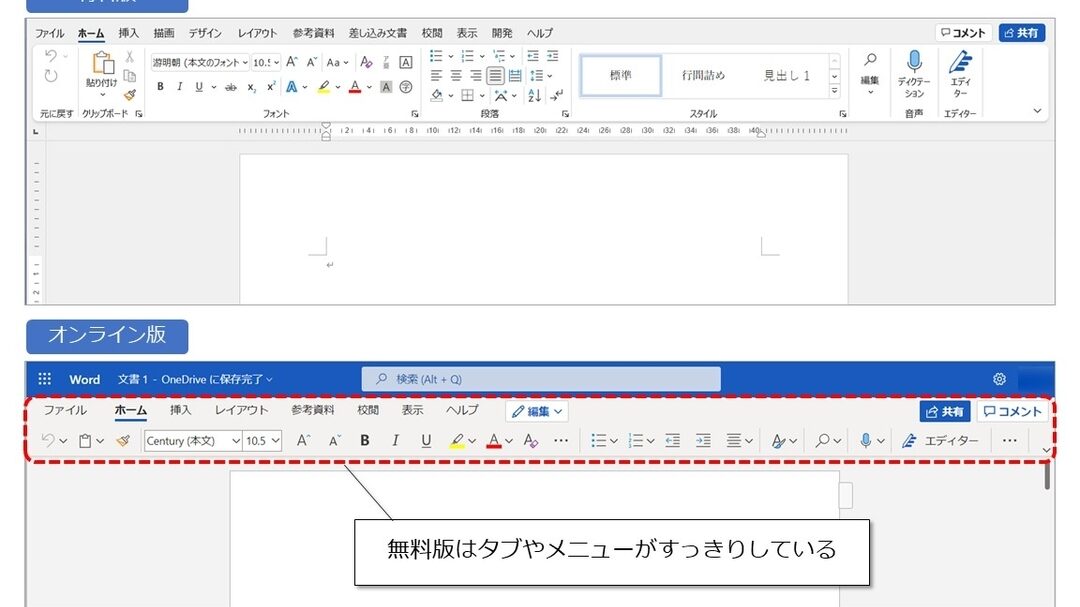
Wordの無料版!機能制限と使い方を解説- Wordドキュメントを開きます。
- 「ファイル」メニューをクリックし、「印刷」に移動します。
- 「印刷設定」ウィンドウで、「詳細設定」ボタンをクリックします。
- 「印刷オプション」ウィンドウで、「コメント」のチェックボックスを外します。
- 「OK」ボタンをクリックして設定を保存します。
印刷設定を変更する方法
Wordの印刷設定を変更する方法は、以下の通りです。
- Wordドキュメントを開きます。
- 「ファイル」メニューをクリックし、「印刷」に移動します。
- 「印刷設定」ウィンドウで、「詳細設定」ボタンをクリックします。
- 「印刷オプション」ウィンドウで、変更したい設定を選択します。
- 「OK」ボタンをクリックして設定を保存します。
具体的には、コメント欄の印刷を無効にするために、「コメント」のチェックボックスを外します。
コメント欄を非表示にする方法
Wordのコメント欄を非表示にする方法は、以下の通りです。
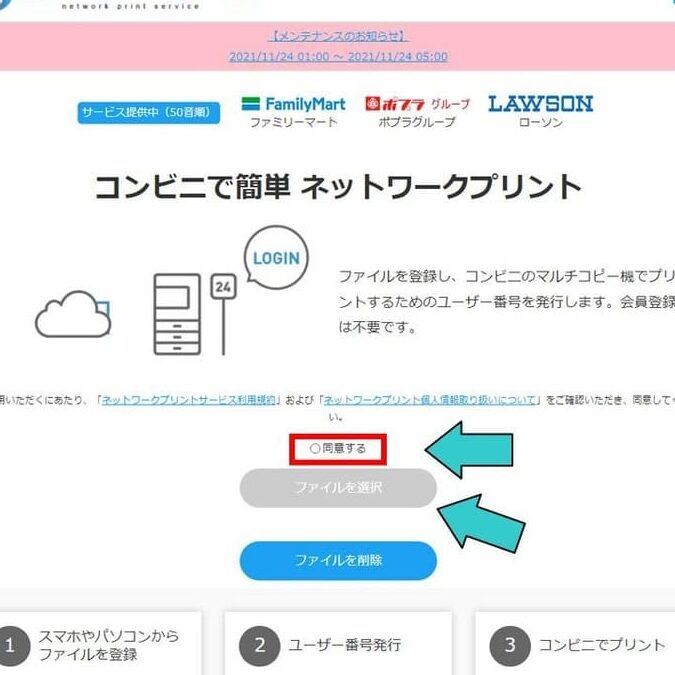
Wordをコンビニで印刷する方法【セブン/ファミマ/ローソン】- Wordドキュメントを開きます。
- 「レイアウト」メニューをクリックし、「ページ設定」に移動します。
- 「ページ設定」ウィンドウで、「ページレイアウト」タブをクリックします。
- 「ページレイアウト」タブで、「コメント欄」を非表示にするチェックボックスを外します。
- 「OK」ボタンをクリックして設定を保存します。
これにより、コメント欄が非表示になります。
印刷プレビューで確認する方法
Wordの印刷プレビューで確認する方法は、以下の通りです。
- Wordドキュメントを開きます。
- 「ファイル」メニューをクリックし、「印刷」に移動します。
- 「印刷設定」ウィンドウで、「印刷プレビュー」ボタンをクリックします。
- 「印刷プレビュー」ウィンドウで、印刷される内容を確認します。
- 「OK」ボタンをクリックして設定を保存します。
これにより、印刷プレビューが表示され、コメント欄の印刷設定を確認できます。
ワードでコメントを印刷しないように初期設定は?
「プリンター」の設定によって異なる。
ワードの初期設定
ワードの初期設定では、「プリント」ダイアログボックスの「コメント」チェックボックスがオンになっている。これにより、コメントが自動的に印刷される。ただし、「ツール」–「オプション」から「プリント」タブを開き、「コメントを印刷しない」を選択することで、初期設定を変更することができる。
コメントを印刷しない方法
コメントを印刷しないようにするには、以下の方法がある。
- 「プリント」ダイアログボックスで、「コメント」チェックボックスをオフにする。
- 「ツール」–「オプション」から「プリント」タブを開き、「コメントを印刷しない」を選択する。
- 「プリンター」の設定を変更し、コメントを印刷しないようにする。
コメントを印刷する場合
コメントを印刷する場合は、以下の点に注意する必要がある。
- コメントを印刷するには、「プリント」ダイアログボックスで、「コメント」チェックボックスをオンにする。
- コメントを印刷する際は、「ページ設定」を変更する必要がある場合がある。
- コメントを印刷する際は、「印刷プレビュー」を使用して、印刷結果を確認することができる。
Wordのコメントを表示しないようにするにはどうすればいいですか?
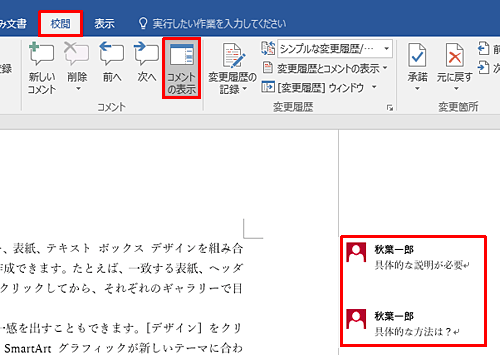
Wordのコメントを表示しないようにするには、以下の方法があります。
Wordのコメントを表示しないようにする方法
メニューよりコメントを非表示にする
Wordのコメントを表示しないようにするには、「表示」メニューに移動し、「コメント」をクリックします。ここで、「コメントを非表示」を選択します。すると、画面上のコメントが消去されます。
Wordのコメントを表示しないようにする方法
コマンドからコメントを非表示にする
Wordのコメントを表示しないようにするには、キーボードショートカット「Ctrl + Shift + E」を使うことができます。このショートカットを押すことで、コメントが消去されます。さらに、「ファイル」メニューから、「オプション」を選択し、「表示」タブに移動します。ここで、「コメント」のチェックボックスを外すと、コメントが非表示になります。
Wordのコメントを表示しないようにする方法
Wordの設定を変更してコメントを非表示にする
Wordの設定を変更することで、デフォルトでコメントを表示しないようにすることもできます。
- Wordを起動します。
- 「ファイル」メニューを開きます。
- 「オプション」を選択します。
- 「表示」タブをクリックします。
- 「コメント」のチェックボックスを外します。
- 「OK」ボタンをクリックします。
これで、Wordはデフォルトでコメントを表示しないようになります。
Wordで印刷させない設定は?

Wordで印刷させない設定は、印刷保護と呼ばれる機能を有効にすることで実現できます。これにより、ドキュメントの印刷やコピーを制限することができます。下記に設定方法を示します。
保護形式の設定
Wordの保護形式を設定することで、印刷などの操作を制限できます。下記の手順に従って設定してください。
- ツールメニューの「保護」から「ドキュメントの保護」を選択します。
- 「コンテンツ権限」を選択します。
- 印刷権限の欄にチェックを入れて、印刷を許可しないように設定します。
情報権限管理(IRM)の設定
情報権限管理(IRM)を使用することで、印刷などの操作を制限することができます。下記の手順に従って設定してください。
- ファイルメニューの「情報」から「保護」→「権限の管理」を選択します。
- 「アクセス許可」の設定ボタンをクリックします。
- 印刷権限の欄で印刷を許可しないように設定します。
マの利用
マを使用することで、ドキュメントの印刷を制限することができます。下記の手順に従って設定してください。
- 開発者タブの「Visual Basic」をクリックします。
- 「ツール」→「オプション」を選択し、「セキュリティ」タブに移動します。
- マのセキュリティ設定で「マを無効にする」を選択します。
よくある質問
WORDのコメントを印刷しない方法は?
WORDのコメントを印刷しない方法は、設定変更と裏技を使うことです。設定変更では、WORDのプリンタ設定で「コメント」をOFFにすることができます。また、裏技では、コメントを印刷しないようにするために、印刷範囲を指定することでコメントを除外することができます。
WORDのコメントが印刷される原因は?
WORDのコメントが印刷される原因は、プリンタ設定で「コメント」をONにしていることが主な原因です。また、コメントを含むページや範囲を選択している場合も、コメントが印刷される場合があります。コメントの形式や印刷設定を確認することで、コメントが印刷される原因を特定することができます。
WORDのコメントを印刷しない設定はどこにある?
WORDのコメントを印刷しない設定は、プリンタ設定で行うことができます。プリンタ設定を開き、「ページ設定」や「印刷範囲」を選択し、「コメント」をOFFにすることで、コメントを印刷しないように設定することができます。また、WORDのオプションで「プリンタ」を選択し、「コメント」のチェックを外すことで、コメントを印刷しないように設定することもできます。
WORDのコメントを印刷しない裏技は?
WORDのコメントを印刷しない裏技は、印刷範囲を指定することでコメントを除外することです。例えば、コメントを含まないページや範囲を選択し、印刷することで、コメントを印刷しないようにすることができます。また、コメントを保護することで、コメントを印刷しないようにすることもできます。ただし、この方法はコメントを編集できなくなるため、必要な場合は、別の方法を検討する必要があります。