Wordで文書内のリンクを設定する方法|目次作成
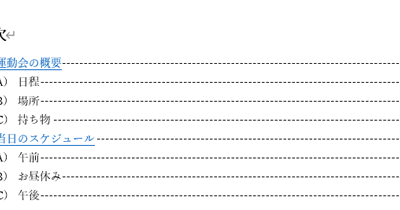
Wordで文書内のリンクを設定する方法をご紹介します。文書作成の際、目次の作成や特定の箇所へのリンクの設定が必要になる場合があります。この記事では、Wordで文書内に目次を作成し、リンクを設定する方法を具体的にご紹介します。目次を作成することで、文書内をスムーズに移動でき、また、一部の箇所へのリンクを設定することで、文書作成の効率化にもつながります。
Wordで文書内のリンクを設定する方法の基本
目次
World文書内でリンクを設定するにあたっては、基本的な手順を理解することが重要です。Word文書内でリンクを設定するには、まずリンク先のデスティネーションを決定し、次にリンクを設定したい場所を選択する必要があります。ここでは、この基本的な手順を詳しく説明します。
| ステップ | 説明 |
|---|---|
| 1. リンク先のデスティネーションを決定する | 目次を作成する際に、目次先のセクションを選択します。 |
| 2. リンクを設定したい場所を選択する | テキストを選択し、ホームタブの挿入グループ内にあるハイパーリンクボタンをクリックします。 |
| 3. リンクを設定する | リンク設定ダイアログボックスで、書籍マークタブを選択し、目次を選択して、マークしてあるセクションへのリンクを設定します。 |
目次作成の方法
目次は、文書の構造を把握しやすくするために必要な要素です。目次を作成するには、まず文書内の主要なセクションに書籍マークを付ける必要があります。その後、目次を作成するためのダイアログボックスを呼び出し、作成する目次のレベルを選択します。
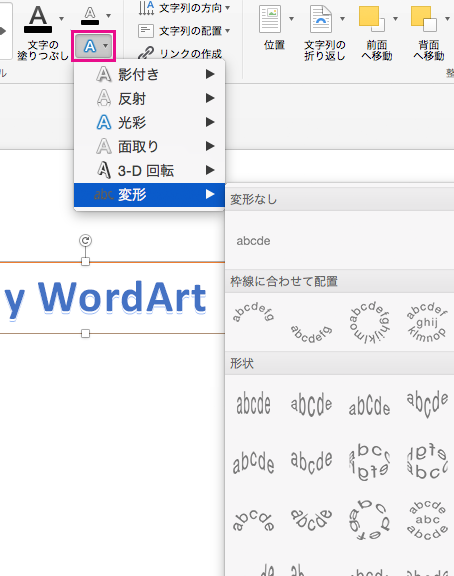
Wordでワードアートを作成する方法|文字に装飾ハイパーリンクの種類
Word文書内で設定できるハイパーリンクには、さまざまな種類があります。例えば、他のWord文書や、ウェブサイトなどの外部リンク、メールアドレスへのリンク、または同じ文書内の別の場所へのリンクなどが設定できます。
ハイパーリンクの編集
既に設定されているハイパーリンクを編集する場合、リンクを右クリックし、「ハイパーリンクの編集」を選択します。すると、ハイパーリンクのプロパティを変更することができます。リンク先を変更したり、リンクのテキストを変更したりすることができます。
目次の更新方法
目次がすでに作成されている場合でも、文書の内容が変更されたら、それに応じて目次を更新する必要があります。目次の更新は、文書の編集が完了した後に行うことができます。目次を右クリックし、「目次の更新」を選択することで、最新の情報を反映させた目次を作成することができます。
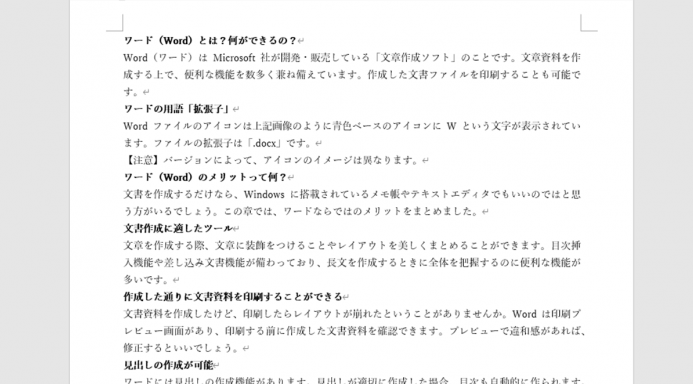
Word1枚は何文字書ける?文字数とページ数の目安よくある質問
Wordで文書内のリンクを設定する方法は?
Wordで文書の中にリンクを設定するには、「挿入」タブをクリックし、「ハイパーリンク」を選択します。次に、「挿入 HYPERLINK」ダイアログボックスが表示されるので、「テキストを入力してください」にリンク先の場所を指定し、「リンクテキスト」にリンクを表示するテキストを入力します。最後に、「OK」をクリックすると、リンクが設定されます。
目次の作成方法は?
Wordで目次を作成するには、「リファレンス」タブをクリックし、「目次」を選択します。次に、「目次の自動作成」ダイアログボックスが表示されるので、「文書内の見出しに基づいて作成する」を選択し、「OK」をクリックします。すると、Wordが自動的に目次を作成します。
目次とリンクを組み合わせて設定する方法は?
目次とリンクを組み合わせて設定するには、「リファレンス」タブをクリックし、「目次」を選択します。その後、「目次の自動作成」ダイアログボックスが表示されるので、「文書内の見出しに基づいて作成する」を選択し、「OK」をクリックします。次に、「挿入」タブをクリックし、「ハイパーリンク」を選択します。すると、目次内の各見出しにリンクが設定されます。
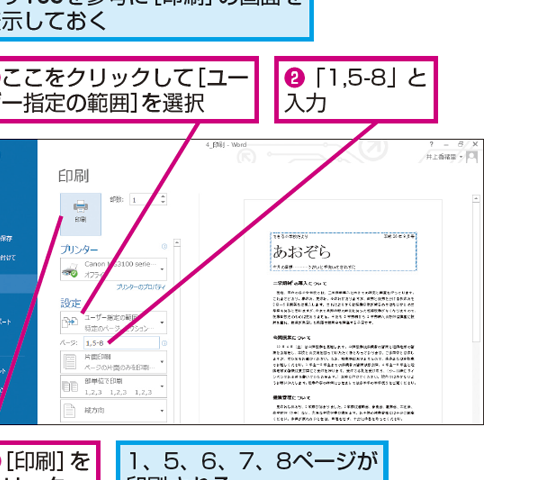
Wordで印刷するページを指定する方法|範囲印刷作成した目次とリンクを更新する方法は?
作成した目次とリンクを更新するには、「リファレンス」タブをクリックし、「目次」を選択します。その後、「目次の更新」ダイアログボックスが表示されるので、「ページ番号のみを更新する」または「すべてを更新する」を選択し、「OK」をクリックします。これにより、目次とリンクが更新されます。