Wordのフィールド更新|データの自動反映
Wordのフィールド機能は、文書内で定義されたフィールドを使用して、文書の自動化を実現する便利なツールです。フィールドは、文書の日付、ページ番号、図表番号、引用番号など、さまざまな種類の情報を自動的に更新できます。しかし、フィールド機能の使用方法は、初心者にとってはやや複雑です。この記事では、Wordのフィールド更新について詳しく解説し、データの自動反映を実現する方法を紹介します。Wordのフィールド機能の基礎から応用的な使用方法まで、徹底的に解説しますので、Wordのフィールド機能を効果的に活用できるようになってください。
Wordのフィールド更新|データの自動反映
Wordで作成した文書にフィールドを挿入することで、自動的にデータを更新して表示することができます。フィールドは、文書内で特定の値を参照して、自動的にデータを更新する機能です。この機能は、文書作成の効率化に役立ちます。
フィールドの種類
Wordには、さまざまな種類のフィールドがあります。主なフィールドには、以下のような種類があります。 | 種類 | 説明 | | — | — | | 日付フィールド | 文書の作成日や更新日を自動的に表示するフィールドです。 | | ページ番号フィールド | 文書のページ番号を自動的に表示するフィールドです。 | | 章番号フィールド | 文書の章番号を自動的に表示するフィールドです。 | | 画像フィールド | 文書に画像を挿入するフィールドです。 |
Wordにフォントを追加する方法|好みのフォントで文書作成フィールドの挿入方法
フィールドを挿入するには、以下の手順に従います。 1. Wordで文書を開きます。 2. 「挿入」タブをクリックします。 3. 「フィールド」ボタンをクリックします。 4. フィールドの種類を選択します。 5. フィールドを挿入する場所をクリックして、フィールドを挿入します。
フィールドの更新方法
フィールドの更新方法は、以下の通りです。 1. Wordで文書を開きます。 2. 「ファイル」タブをクリックします。 3. 「情報」ボタンをクリックします。 4. 「ドキュメントのプロパティ」ボタンをクリックします。 5. 「フィールドを更新」ボタンをクリックします。
フィールドの活用方法
フィールドを活用する方法は、以下の通りです。 1. 自動的なページ番号の表示:ページ番号フィールドを使用して、文書のページ番号を自動的に表示します。 2. 自動的な章番号の表示:章番号フィールドを使用して、文書の章番号を自動的に表示します。 3. 自動的な日付の表示:日付フィールドを使用して、文書の作成日や更新日を自動的に表示します。
Wordをブラウザで開く方法|Web版Wordフィールドの注意点
フィールドを使用する際の注意点は、以下の通りです。 1. フィールドは文書の再構成による変更には対応しない:文書の再構成による変更には、フィールドは対応しません。 2. フィールドは同期の問題が発生する可能性がある:フィールドは同期の問題が発生する可能性があります。
よくある質問
Wordのフィールド更新について教えてください
Wordのフィールド更新は、ドキュメント内の情報を最新の状態に保つために非常に重要です。フィールドは、データベースやExcelテーブルなどの外部データソースから情報を取得するために使用されます。フィールドを更新することで、ドキュメント内の情報を自動的に更新することができます。
フィールド更新の方法を教えてください
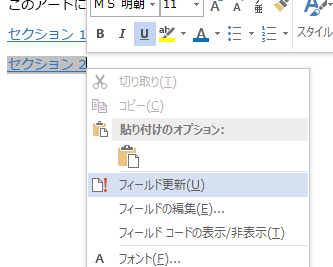
フィールドを更新する方法は、右クリックでフィールドを選択し、「フィールドの更新」をクリックするだけです。また、Ctrl+Aで全選択し、F9キーを押すことで、ドキュメント内の全フィールドを一括更新することもできます。
Wordでページを入れ替える方法|ドラッグ&ドロップフィールド更新の頻度を教えてください
フィールドの更新頻度は、ドキュメントの使用目的やデータの更新頻度によって異なります。例えば、定期的に更新されるデータベースに接続しているフィールドの場合は、毎日或いは毎週更新する必要があるかもしれません。一方、変化しないデータの場合は、初回作成時に更新し、以降は更新する必要がない場合もあります。
フィールド更新の注意点を教えてください
フィールドを更新する際の注意点としては、データの破損や形式の崩れが発生しないようにすることが重要です。例えば、Excelテーブルからデータを取得している場合は、テーブルの構造が変更されていないことを確認する必要があります。また、データベースからデータを取得している場合は、接続設定が正しく設定されていることを確認する必要があります。